
Adakah anda sedang mencari cara yang berjaya untuk mengimport PST ke akaun Gmail anda? Jika ya, anda telah mengklik pada siaran yang betul. Dalam blog ini, anda akan mengetahui semua penyelesaian yang mungkin di mana anda boleh mengeksport fail PST Outlook anda dalam Gmail tanpa sebarang masalah. Ia juga akan menjawab soalan pengguna, bolehkah anda membuka fail PST dalam Gmail?
PST ialah format fail klien e-mel Outlook dan digunakan untuk menyimpan semua data e-mel Outlook. Ia adalah format yang digunakan dalam talian dalam Outlook dan boleh dipindahkan dan dinilai dengan mudah dari mana-mana peranti dalam talian. Walaupun Outlook dan Gmail kedua-duanya merupakan klien e-mel teratas pada masa kini. Namun, pengguna lebih cenderung kepada klien e-mel Gmail kerana pangkalan penggunanya yang besar.
Muat Turun Percuma Muat Turun Percuma
Menurut Google, terdapat kira-kira 1.5 bilion pengguna Gmail di seluruh dunia dan semakin berkembang. Gmail menerajui pengurusan pelayan kerana ia tidak menghadapi sebarang gangguan berbanding Outlook. Mungkin, ciri yang ditawarkan oleh kedua-dua klien e-mel hampir sama, tetapi Gmail membawa kepada kepuasan pengguna. Oleh itu, ia menarik pengguna untuk mencari cara yang berjaya untuk mengimport PST ke akaun Gmail dan mengurus e-mel Outlook dalam akaun Gmail.
Sebelum kita beralih kepada kaedah untuk mengimport fail PST dalam Gmail, mari kita fahami sebab-sebab yang mendorong pengguna melakukan perkara yang sama.
Sebab-sebab untuk Mengimport PST ke dalam Gmail
Pengguna yang berbeza mempunyai keutamaan yang berbeza untuk beralih daripada fail Outlook PST kepada Gmail. Tetapi sebab paling biasa untuk migrasi diberikan di bawah.
- Fail PST Outlook lebih mudah rosak dan menyebabkan data di dalamnya tidak dapat diakses. Selain itu, jika fail ini rosak, anda tidak boleh membuka dan melihat e-mel anda dalam Outlook.
- `Terdapat keadaan apabila isu penyegerakan timbul antara Exchange Server dan klien Outlook. Ia menyebabkan peti mel pengguna tidak dapat diakses.
- Gmail menawarkan storan awan yang besar berbanding Outlook. Memandangkan pengguna pada masa kini lebih suka menyimpan semua data mereka di awan, Gmail menjadi pilihan utama pengguna berbanding Outlook.
- Fail PST terus berkembang saiznya apabila semakin banyak data disimpan di dalamnya. Tambahan pula, saiz fail PST yang besar ini menjadikan fail PST rosak, yang bukan menjadi masalah dalam Gmail.
- Gmail mempunyai antara muka yang lebih mesra pengguna jika dibandingkan dengan MS Outlook. Oleh itu, pengguna beralih daripada Outlook kepada Gmail untuk menggunakan perkhidmatan Gmail yang lancar.
- Organisasi besar lebih suka menggunakan klien e-mel Gmail untuk komunikasi profesional dan dengan itu boleh beralih daripada Outlook. Oleh itu, pekerja tidak mempunyai pilihan selain membuat perubahan sewajarnya.
Semua sebab di atas menjadikannya penting bagi pengguna untuk mengimport fail Outlook PST ke dalam akaun Gmail mereka. Kini, beralihlah ke arah cara yang berjaya untuk mengimport PST ke akaun Gmail.
Bagaimanakah saya boleh mengimport fail PST ke dalam Gmail?
Anda boleh menggunakan kaedah manual di bawah untuk menyelesaikan tugasan import anda ke dalam Gmail. Kedua-dua kaedah ini diterangkan untuk anda secara berperingkat.
Cara Mengimport Fail PST ke dalam Gmail dengan Alat GWMMO
Alat GWMMO (Google Workspace Migration for Microsoft Outlook) ialah utiliti yang membolehkan pengguna mengimport fail Outlook PST ke dalam Gmail, termasuk kalendar, jurnal, nota, kenalan, dan sebagainya. Jika niat utama anda adalah untuk mencari cara yang berjaya untuk mengimport PST ke akaun Gmail anda, maka kaedah ini adalah penyelesaian anda. Ikuti langkah-langkah yang dinyatakan di bawah untuk melengkapkan prosedur import menggunakan alat ini.
- Lancarkan anda pelayar, kemudian taip Migrasi Google Workspace untuk Microsoft Outlook dan muat turunnya.
- Sebaik sahaja ia dipasang pada sistem anda, jalankan alat tersebut.
- Masukkan ID emel anda dan kemudian tekan Teruskan untuk meneruskan lebih lanjut.
- Sekarang, daftar masuk menggunakan kata laluan Gmail anda dan klik pada Butang seterusnya.
- Kemudian, GWMMO akan memerlukan kebenaran untuk Daftar Masuk anda. Anda perlu skrol ke bawah dan memukul Ikon benarkan.
- Di sini, seorang mesej pengesahan akan muncul mengenai geran kebenaran.
- Gunakan pilihan lungsur turun dalam tab baharu untuk memilih pilihan fail PST dan klik pada Seterusnya.
- Pilih fail PST yang anda ingin import ke Gmail dan tekan Seterusnya.
- Selepas itu, tandakan pada pilihan migrasi mengikut keperluan anda dan klik pada Butang pindahkan.
- Proses Migrasi anda kini akan bermula. Tempoh masa migrasi bergantung pada saiz memilih fail Outlook PST.
- Sebaik sahaja proses itu lengkap, seorang tab gesaan akan muncul. Klik pada ikon OK untuk selesai.
Sebaik sahaja anda melakukan semua langkah di atas dengan tepat, anda akan dapat melihat fail e-mel Outlook PST anda ke dalam akaun Gmail anda.
Cara Mengimport Fail PST ke dalam Gmail Menggunakan Ciri Import Gmail
Seperti yang anda semua sedia maklum, kedua-dua klien e-mel Gmail dan MS Outlook boleh menggunakan pelayan IMAP dan POP3 untuk penghantaran e-mel. Oleh itu, anda boleh menggunakan ciri import terbina dalam Gmail untuk mengimport fail Outlook PST ke dalam akaun Gmail anda. Ciri ini juga membolehkan pengimportan data peti mel tambahan seperti kenalan. Kaedah ini menambah cara anda yang berjaya untuk mengimport PST ke akaun Gmail anda. Langkah-langkah di bawah akan membimbing anda melalui proses import yang lengkap.
Langkah 1. Pertama sekali, Log Masuk kepada anda Akaun Gmail dengan awak kelayakan log masuk.
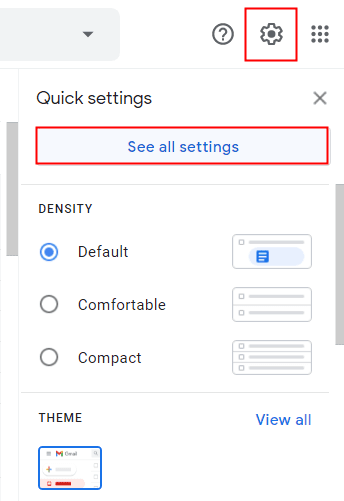
Langkah 2. Sekarang, klik pada ikon Gear Tetapan pada sudut kanan atas, dan pilih untuk Melihat Semua Tetapan.
Langkah 3. Dalam Tetapan Gmail, klik pada Akaun dan Tab import.
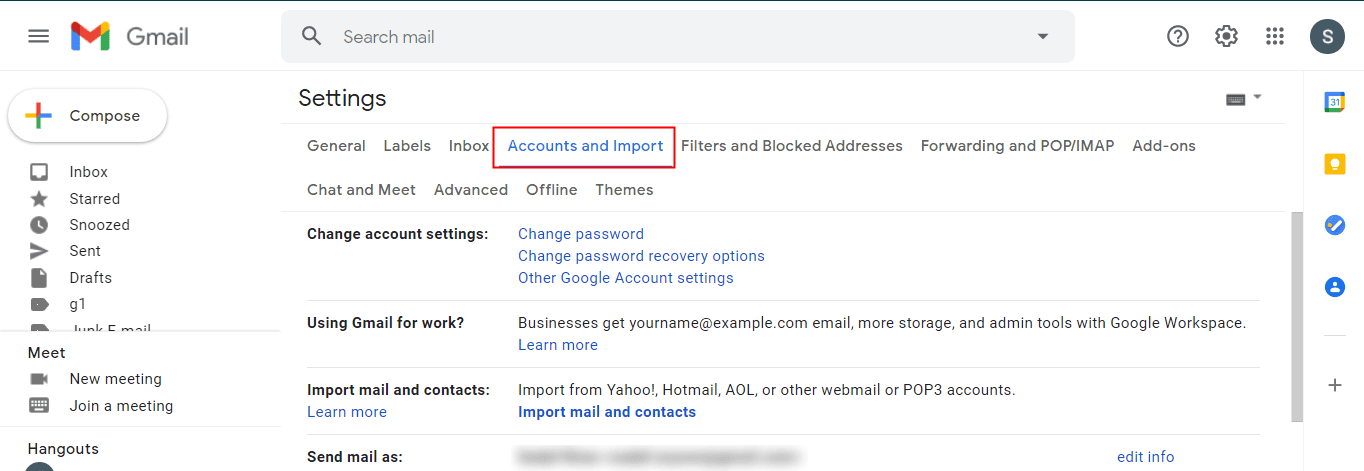
Langkah 4. Kemudian, pilih Pilihan Import Mel dan Kenalan dan pilih Import Mel dan Kenalan.
Langkah 5. Sekarang, anda akan melihat tab baharu , masukkan alamat e-mel profil Outlook anda dan klik pada Teruskan.
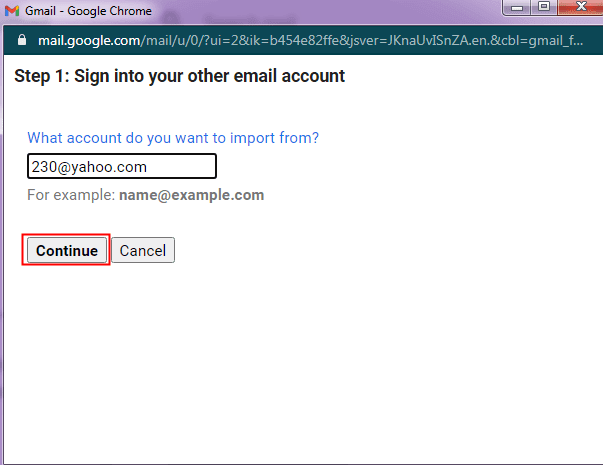
- Daftar masuk ke akaun anda menggunakan id log masuk dan kata laluan. Kemudian, tekan Ikon Teruskan.
- Selepas itu, akhbar yang Butang setuju untuk memberikan akses kepada kebenaran untuk log masuk.
- Sekarang, Gmail akan memulakan prosedur untuk sahkan ID anda untuk semua butiran yang diperlukan.
- Tandakan item yang anda ingin import daripada fail PST dan klik pada Mulakan Import.
- Anda akan mendapat pemberitahuan mengenai permulaan import. Klik pada Butang OK untuk menyelesaikan.
- Anda boleh melihat status import PST anda dalam Tetapan Gmail.
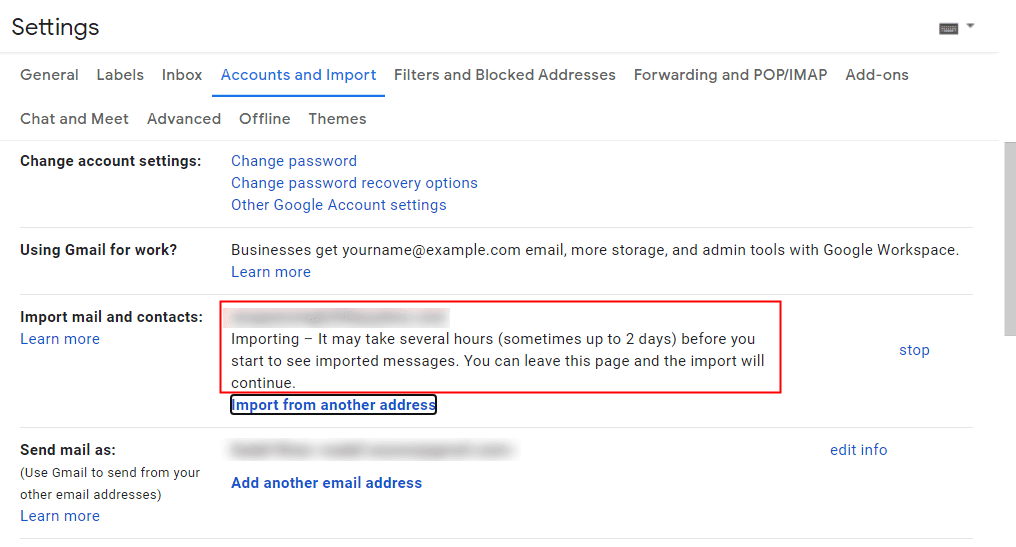
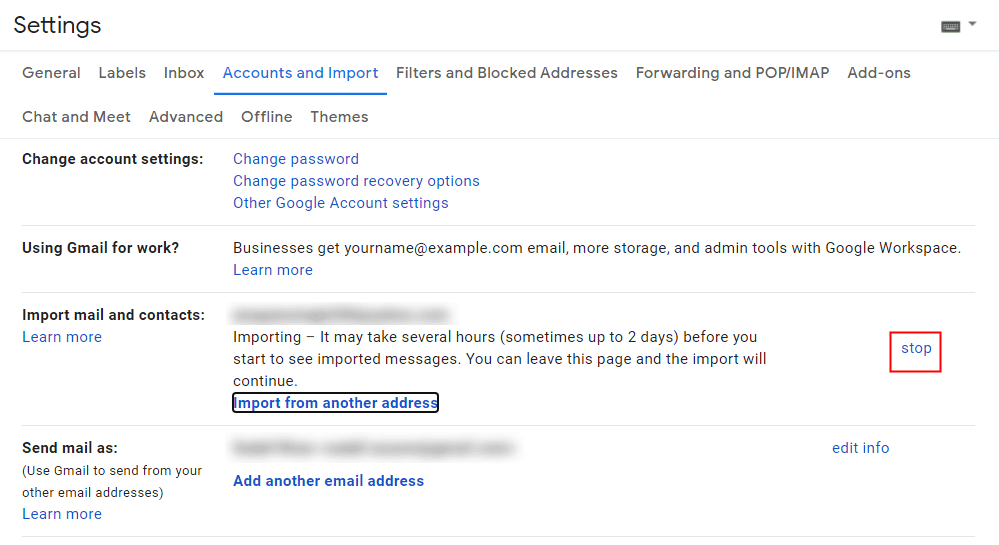
Langkah 6. Akhir sekali, jika anda tidak mahu meneruskan import atas apa jua sebab. Anda boleh menghentikan proses migrasi dengan mudah dengan menekan butang Butang berhenti.
Semua kaedah di atas menyumbang kepada kejayaan mengimport PST ke akaun Gmail. Ia merupakan teknik manual tetapi mempunyai beberapa kelemahan yang mengehadkan kebolehgunaannya. Ia sangat memakan masa kerana ia boleh mengambil masa sehingga berjam-jam hingga berhari-hari untuk menyelesaikan proses import. Selain itu, ia tidak sesuai untuk pengguna baharu kerana memerlukan sedikit latar belakang teknikal untuk melaksanakannya dengan betul.
Untuk mengatasi semua batasan ini, anda boleh menggunakan kaedah alternatif, iaitu, Penukar PST Ia merupakan alat terbaik untuk menukar fail Outlook PST anda kepada pelbagai format fail seperti PDF, MBOX, MHT, EML, EMLX, TXT, dll. Pengguna boleh pindahkan Fail PST Ke Office 365 , Gmail, Yahoo, dll. Tambahan pula, ia boleh mengimport PST secara terus ke Gmail secara pukal.
Muat Turun Percuma Muat Turun Percuma
Kesimpulan
Kami telah menyediakan anda cara yang berjaya untuk mengimport PST ke akaun Gmail anda. Pengguna cenderung beralih kepada Gmail daripada Outlook atas sebab-sebab tertentu mereka. Anda boleh menggunakan kedua-dua kaedah manual untuk membantu anda dalam prosedur migrasi. Walau bagaimanapun, jika anda menghadapi sebarang masalah dengan kaedah ini, anda boleh memilih Alat Migrasi PST pihak ketiga ke Gmail yang profesional dan automatik. Ia akan memenuhi keperluan migrasi anda tanpa sebarang kerumitan.
Sejauh manakah catatan ini berguna?
Klik pada bintang untuk menilainya!
Penilaian purata / 5. Kiraan undi:




