
Seperti yang kita ketahui, Google Drive ialah sejenis perkhidmatan awan penyimpanan dan penyegerakan fail yang disediakan oleh Google. Ia membolehkan pengguna menyimpan semua fail penyegerakan penting mereka merentasi peranti, fail kongsi, foto, video, aplikasi, surat dan banyak lagi perkara di awan (Disediakan oleh pelayan Google).
Muat Turun Percuma Muat Turun Percuma
Google Drive ialah sejenis antara muka web yang menawarkan aplikasi dengan keupayaan luar talian untuk komputer Windows dan macOS. Ia menyediakan storan awan percuma sebanyak 15 GB kepada seorang pengguna untuk menyimpan fail penting mereka. Anda juga boleh menyimpan lampiran e-mel pada Google Drive untuk akses lanjut.
Kadangkala, semasa mengakses pengguna Google Drive-by, mereka menghadapi masalah biasa seperti Akses Google Drive Ditolak. Dalam keadaan sedemikian, mereka cuba mencari penyelesaian untuk Cara Membaiki Akses Google Drive Ditolak. Di sini, dalam blog ini, anda akan mendapat penyelesaian kepada kebenaran akses Google Drive. Tetapi sebelum membincangkan penyelesaiannya, mari kita ketahui sebab akses Google Drive ditolak.
Baca di sini: [Kaedah Mudah] Cara membuat sandaran e-mel Gmail dengan kepada masalah?
Sebab-sebab Di Sebalik Akses Google Drive Ditolak
Berikut adalah beberapa punca biasa yang mungkin menyebabkan akses Google Drive ditolak:
- Pemilik fail tidak membenarkan anda melihat pratonton fail tersebut.
- Disebabkan telah melog masuk ke Akaun Google yang berbeza.
- Akses ditolak kerana seseorang telah mengalih keluar kebenaran anda untuk pratonton fail Dokumen.
- Tiada sambungan internet yang betul disediakan.
- Log Masuk dengan berbilang akaun Google pada peranti yang sama.
- Disebabkan oleh kerosakan dan kerosakan yang berlaku pada fail pemacu Google.
- Malangnya, anda telah log keluar dari peranti dan cuba membuka data dari Google Drive.
- Penambahan kelayakan yang salah semasa log masuk ke akaun Google Drive.
Ini adalah kemungkinan sebab berlakunya ralat Akses Google Drive ditolak. Bolehkah kita menyelesaikan ralat tersebut menggunakan pengurus kebenaran Google Drive? Sekarang, mari kita beralih untuk mengetahui penyelesaian/penyelesaian mudah terbaik untuk menyelesaikan Cara Membaiki Akses Google Drive Ditolak.
Teknik Mudah Untuk Mengalih Keluar Ralat Akses Google Drive Ditolak
Jika anda perlu mengalih keluar ralat akses Google Drive ditolak daripada Google Drive, ikuti teknik dengan betul dan teliti.
Penyelesaian 1: Dapatkan Kebenaran Daripada Pengguna Untuk Membuka Fail
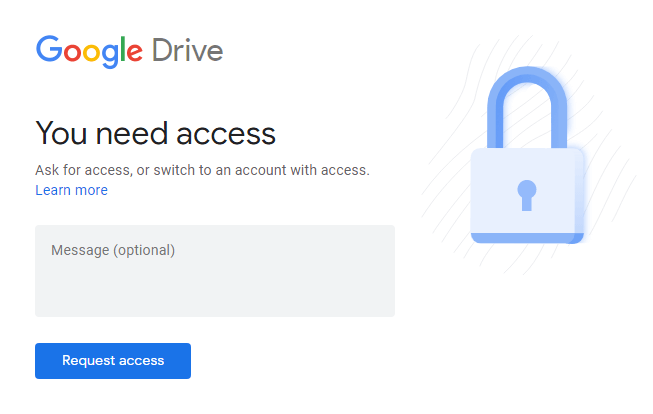
Anda perlu mendapatkan akses dengan cara yang betul kemudian anda perlu menghubungi pemilik fail untuk membenarkan akses. Oleh itu, ikuti langkah-langkah di bawah dengan betul:
- Pertama sekali, Buka yang Fail dokumen dengan mengklik pada pautan tersebut.
- Pada halaman kebenaran, klik pada Butang Minta Akses.
- Kemudian pemiliknya menerima e-mel di laman web mereka ID Gmail meminta kelulusan.
- Apabila mereka meluluskan permintaan itu, anda akan menerima e-mel.
- Selepas itu, anda boleh dengan mudah akses mereka.
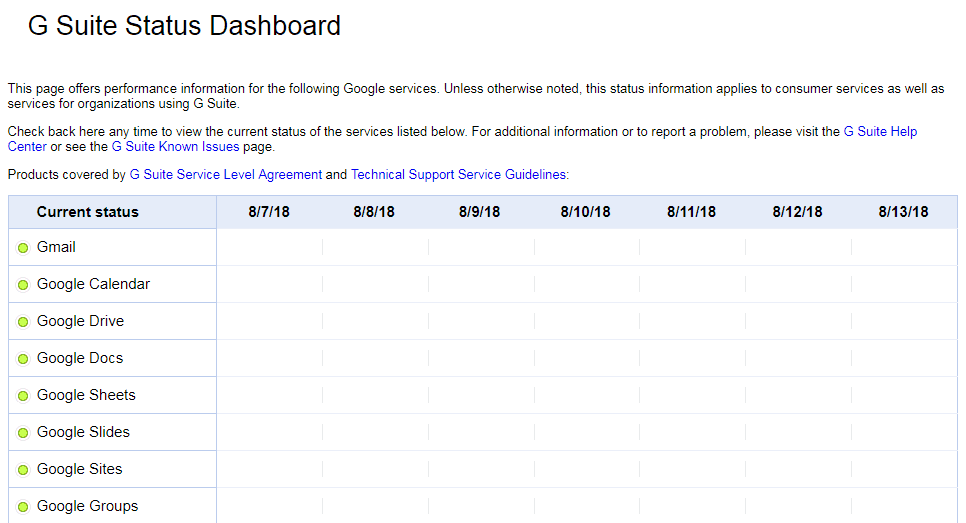
Penyelesaian 2: Memeriksa Status Google Drive
Kadangkala kerana Google Drive tidak berfungsi, pengguna menghadapi ralat akses Google Drive ditolak. Dalam kes sedemikian, anda mungkin boleh mengakses akaun Google anda. Pertama sekali, anda perlu menyemak status Google Drive dan memastikan bahawa laporan perkhidmatan Google yang terdapat dalam G Suite berwarna hijau.
Penyelesaian 3: Tukar Ke Pelayar Atau Peranti Baharu
Beralih kepada pelayar atau peranti baharu mungkin dapat menyelesaikan ralat akses Google Drive ditolak. Dalam keadaan ini, anda perlu log masuk ke akaun anda pada mana-mana pelayar atau peranti lain, dan anda perlu menyemak sama ada fail Google berfungsi dengan betul atau tidak. Anda perlu beralih daripada Google Chrome kepada Mozilla Firefox, Internet Explorer, Opera Mini atau menggunakan peranti lain seperti telefon bimbit atau tablet untuk mengakses fail Google Docs. Dengan melakukan semua perkara ini, anda mungkin dapat menyelesaikan ralat akses Google Drive ditolak.
Penyelesaian 4: Bersihkan/Kosongkan Semua Kuki dan Cache
Kuki dan cache pada pelayar web anda semasa menggunakan internet boleh menyebabkan ralat akses Google Drive ditolak ini. Disebabkan oleh ralat ini, terdapat kemungkinan masalah dalam pemformatan dan pemuatan fail Google Drive. Jadi dalam situasi ini, anda perlu membersihkan semua cache dan kuki yang terdapat pada akaun Google anda secara berkala. Dengan berbuat demikian, terdapat kemungkinan anda boleh menyelesaikan Cara Membaiki Akses Google Drive Ditolak.
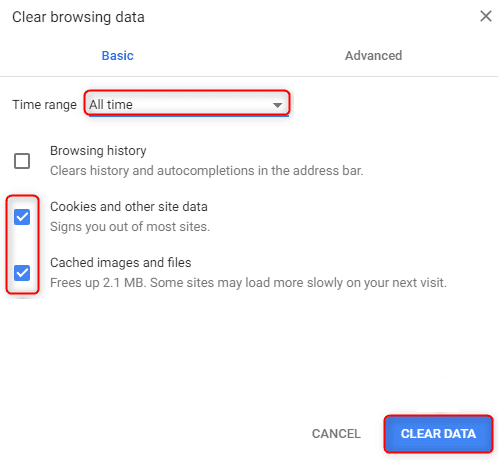
Ikuti langkah-langkah di bawah dengan teliti untuk membersihkan semua kuki dan cache:
- Pertama sekali, klik pada Simbol di bahagian atas sebelah kanan skrin, pilih pilihan Lebih Banyak Alatan dan klik padanya.
- Sekarang, pilih yang jelas pilihan data pelayaran.
- Dan, kemudian pilih Semua masa dan klik padanya.
- Di sini, anda perlu memilih imej yang disimpan dalam cache dan fail dan kemudian pilih data tapak lain.
- Akhir sekali, klik pada Kosongkan data.
Penyelesaian 5: Menggunakan Mod Inkognito/Dalam Persendirian
Dengan mengetahui maklum balas daripada sesetengah pengguna Google Drive, pelayar web menyediakan mod inkognito atau InPrivate yang membolehkan pengguna mengakses pelayar tanpa aktiviti mereka diingati. Menggunakan Google Drive anda dalam tab inkognito/inPrivate ini mungkin dapat menyelesaikan Cara Membaiki Akses Google Drive Ditolak.
Ikuti langkah-langkah untuk membuka Mod Inkognito pada Google Chrome:
- Lancarkan pelayar internet pada sistem anda.
- Sekarang, klik pada sudut atas kanan atas pada butang Lagi pilihan (tiga titik).
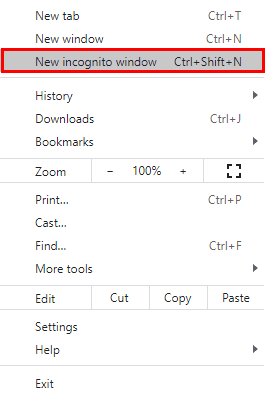
- Selepas mengklik pada itu, pilih dan buka Tetingkap Inkognito Baharu daripada menu lungsur turun.
- Di sini, anda juga boleh membukanya dengan menekan Ctrl+Shift+N.
- Sekarang, log masuk ke akaun google anda di tab inkognito dan semak sama ada ia berfungsi atau tidak.
Penyelesaian 6: Dengan Melumpuhkan Sambungan Google
Salah satu penyelesaian untuk menyelesaikannya Cara Membaiki Akses Google Drive Ditolak adalah dengan melumpuhkan sambungan yang terdapat pada pelayar Chrome anda yang berjalan di latar belakang. Disebabkan oleh sambungan berbeza yang berjalan pada sandaran, anda mungkin menghadapi akses Google Drive ditolak. Jadi dengan melumpuhkannya, anda boleh menyelesaikan ralat Google Drive.
- Buka satu pelayar web pada komputer anda.
- Salin-tampal pautan ke dalam navigasi anda bar: chrome://extensions , dan kemudian teruskan.
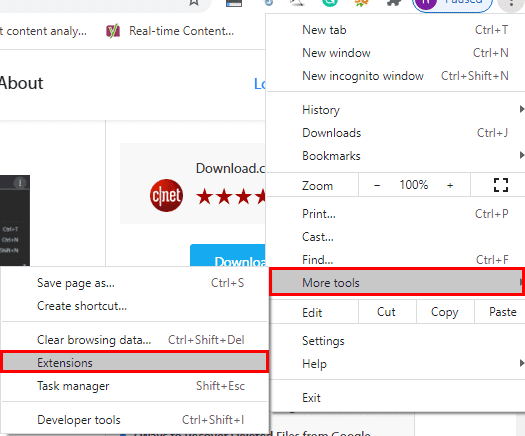
- Sekarang, dalam membuka wizard Sambungan, Nyahtanda kotak yang didayakan, supaya anda boleh melumpuhkan sambungan Chrome.
- Akhir sekali, anda juga boleh tanggalkan sambungan n dengan mengklik butang Sampah.
Penyelesaian 7: Daftar Keluar Akaun Google Lain Daripada Pelayar
Jika pengguna menggunakan akaun yang berbeza pada satu peranti, maka mungkin terdapat ralat akses Google Drive ditolak kerana sistem mungkin keliru tentang siapa yang mereka benarkan berfungsi dalam pelayar. Dalam keadaan ini, anda perlu log Keluar semua akaun yang berbeza daripada peranti dan hanya menggunakan satu untuk mengakses Google Drive dalam sistem.
Kesimpulan
Ralat Akses Google Drive Ditolak boleh menjadi sangat menjengkelkan bagi semua pengguna Dokumen Google, terutamanya apabila anda sedang menjalankan projek atau perlu menyimpan fail, video, data lampiran dan foto penting. Oleh itu, dengan menggunakan tujuh petua utama kami tentang Cara Membaiki Akses Google Drive Ditolak, anda akan dapat kembali ke akaun Google Drive anda dengan tepat pada masanya.
Muat Turun Percuma Muat Turun Percuma
Sejauh manakah catatan ini berguna?
Klik pada bintang untuk menilainya!
Penilaian purata / 5. Kiraan undi:




