
Menjengkelkan pengintipan Google atau iklan semasa menggunakan mana-mana aplikasi suite. Outlook datang sebagai alternatif terbaik. Artikel ini akan menerangkan cara menukar Gmail ke Outlook secara manual. Bersama-sama dengan pelbagai ciri, Gmail boleh dipercayai dan selamat untuk penggunanya. Ia menyediakan pilihan untuk mengurus e-mel, kenalan dan kalendar juga. Tetapi disebabkan akses dan pengendalian data dalam klien berasaskan desktop dan mengatasi kemungkinan kehilangan data. Pada masa kini, pengguna sedang mencari penyelesaian untuk mengimport semua e-mel daripada Gmail ke Outlook.
Muat Turun Percuma Muat Turun Percuma
Apakah Outlook dan Bagaimanakah ia lebih cekap?
Outlook ialah produk perkhidmatan e-mel berasaskan desktop percuma yang disediakan oleh Microsoft. Ia tersedia sebagai sebahagian daripada suit Microsoft Office dan boleh diakses pada PC, Mac atau peranti mudah alih anda. Ia membolehkan pengguna mengurus kalendar, pengurusan tugas, pengurusan kenalan, pencatatan nota, pembalakan jurnal dan pelayaran web.
Mengapa Perlu Membuat Sandaran Gmail ke Outlook?
- Tukar Gmail kepada Outlook dan akses e-mel, kalendar dan kenalan di satu tempat tertentu.
- Pengguna ingin memindahkan Gmail ke Outlook untuk melaksanakan kerja dalam mod luar talian.
- Outlook menyusun peti mel Outlook dengan cara yang tersusun rapi juga merupakan sebab untuk memindahkan data Gmail.
- Outlook menawarkan pelbagai cara untuk mencari mel dan data anda yang lain.
- Menggunakan Outlook, seseorang boleh mendapatkan pilihan untuk mencari dan menjadualkan bilik mesyuarat.
Kaedah Terbaik untuk Menukar Gmail ke Outlook
Terdapat dua kaedah terbaik untuk pindahkan e-mel Gmail ke Outlook. salah satunya dilakukan dalam tiga langkah dan menukar e-mel Gmail dengan sempurna:
Kaedah 1: Pindahkan E-mel dari Gmail ke Outlook 2016 Secara Manual
Langkah 1: Urus Gmail untuk Menyambung ke Outlook
Sebelum menyambungkan akaun Gmail anda ke Outlook, anda perlu menyediakan akaun Gmail anda: aktifkan pengesahan 2 langkah dan jana kata laluan aplikasi pihak ketiga untuk Outlook. Ikuti langkah-langkah untuk mengurus Gmail:
- Buka Gmail dan Daftar Masuk dengan kelayakan yang diperlukan.
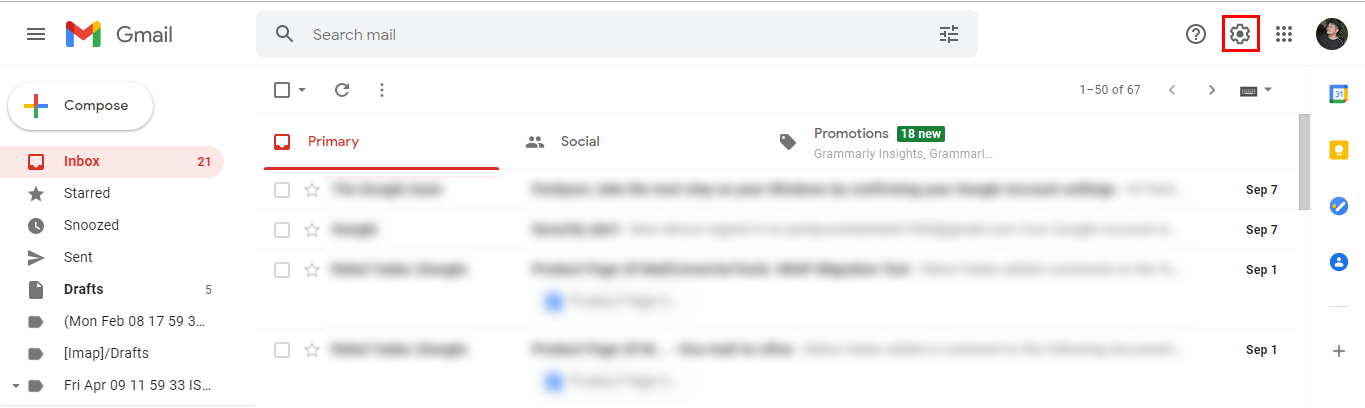
- Pilih Ikon gear tetapan dan bukanya.
- Pergi ke Bahagian Pemajuan dan POP/IMAP dan Dayakan IMAP.
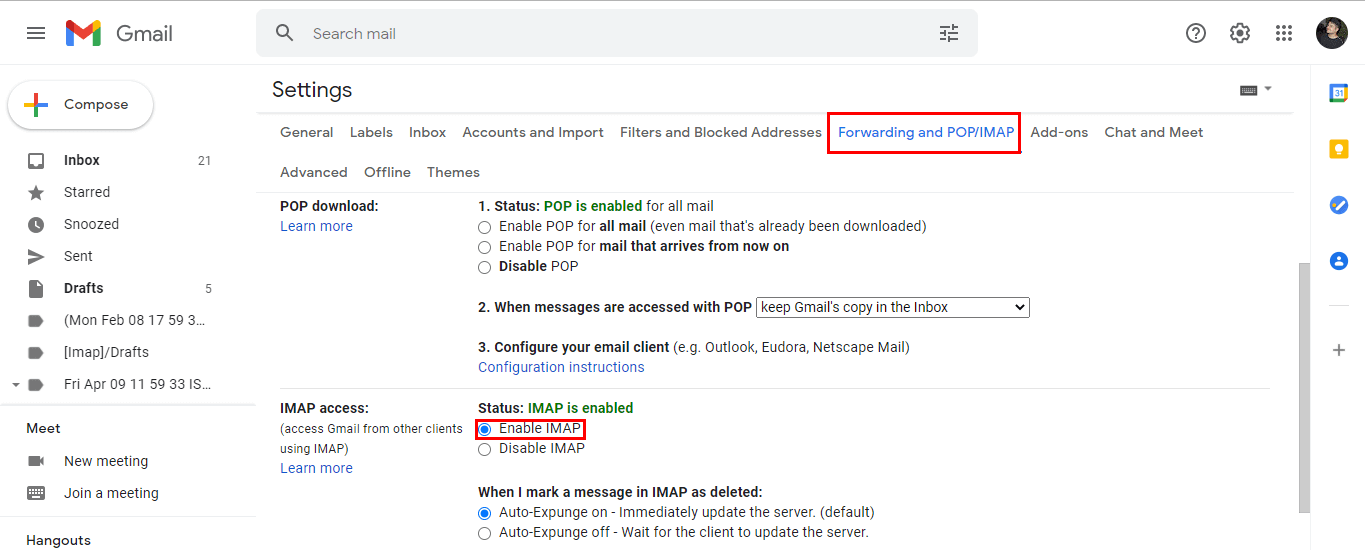
- Selepas membuat perubahan, klik butang Simpan Perubahan.
Langkah 2: Tambah Akaun Gmail Anda Ke Outlook
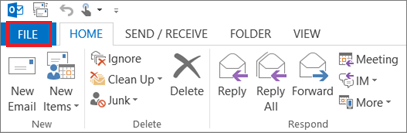
- Mula Aplikasi desktop Outlook (2013, 2016 ) dan klik pada pilihan Fail.
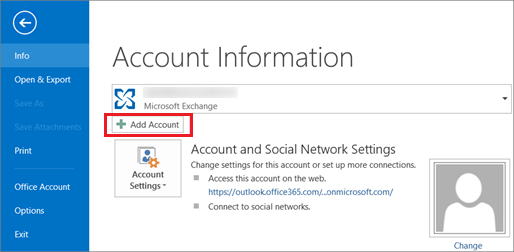
- Dalam wizard pembukaan, pilih Butang Tambah Akaun dan klik padanya.
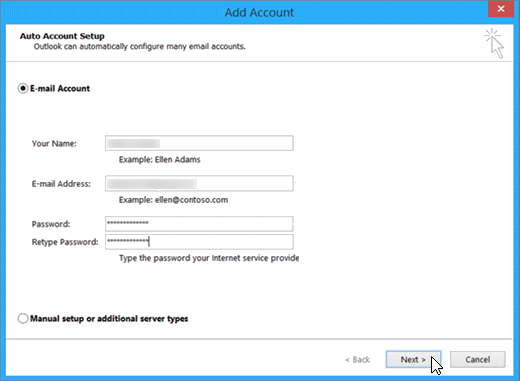
- Masukkan butiran yang diperlukan seperti nama, alamat e-mel Gmail dan kata laluan anda (atau kata laluan aplikasi pihak ketiga) dalam medan yang ditentukan. Klik pada butang Seterusnya untuk meneruskan proses.
- Akhirnya, klik Selesai, dan akaun Gmail anda ialah segerakkan dengan Outlook. Di samping itu, anda juga boleh melihat data akaun anda betul-betul di bawah peti mel Outlook anda.
Langkah 3: Sandarkan Mesej Gmail ke Desktop (Pilihan)
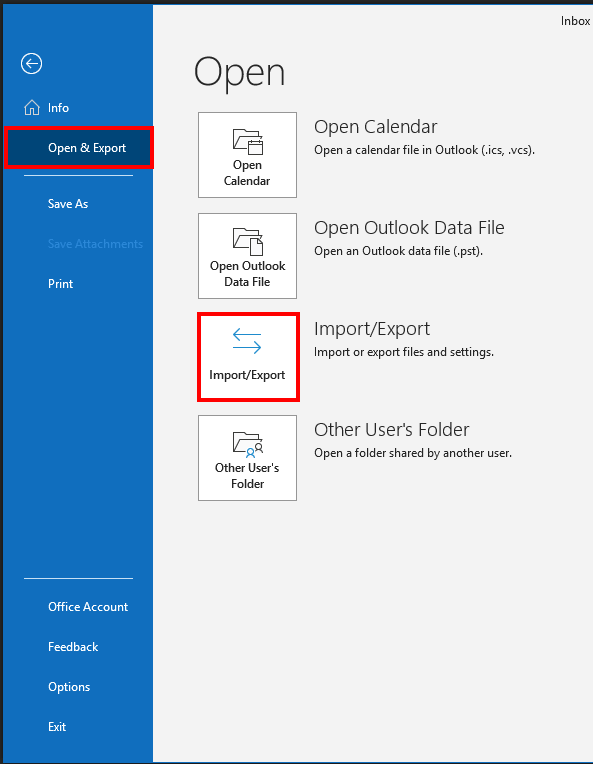
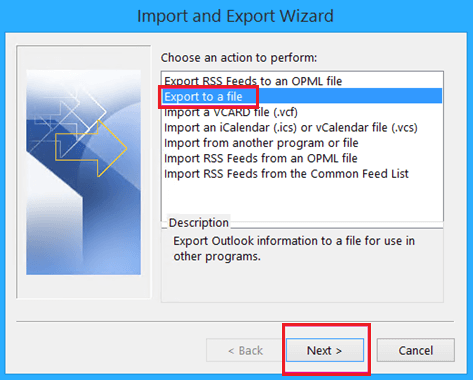
- Mulakan Outlook dan pilih Fail >> Buka & Eksport bahagian >> Import/Eksport.
- Pilih dengan Eksport pilihan fail dan klik Seterusnya.
- Pilih Fail Data Outlook (.pst), dan ketik Seterusnya.
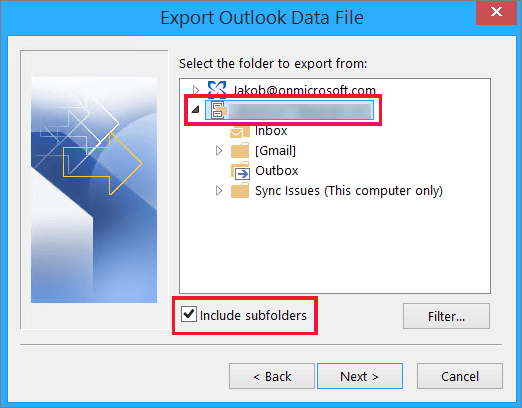
- Pilih Folder tempat anda ingin membuat sandaran mesej dan semak Sertakan pilihan subfolder. Klik Seterusnya.
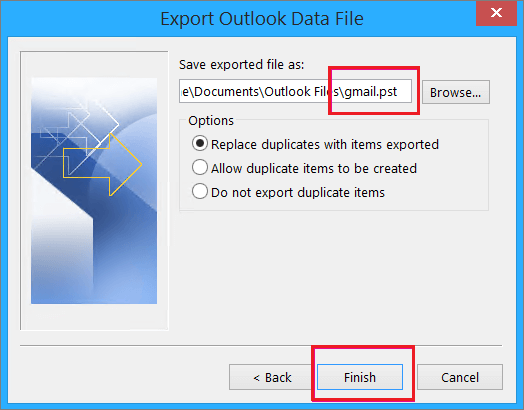
- Klik pada Butang layari untuk menambah laluan untuk fail yang terhasil.
- Pilih pilihan jika perlu dan klik Selesai.
- Selain itu, anda juga boleh tetapkan kata laluan ke fail tersebut dan klik Ok.
- Bergerak ke menyimpan lokasi untuk mengesahkan fail yang disimpan.
Kaedah 2: Pindahkan E-mel Gmail ke Outlook Secara Profesional
Alat Sandaran Gmail merupakan salah satu penyelesaian terbaik dan mudah untuk menukar Gmail kepada Outlook dengan mudah. Perisian ini membolehkan pengguna mengimport berbilang folder Gmail dalam satu masa. Di samping itu, anda juga boleh memindahkan/membuat sandaran e-mel Gmail ke dalam Thunderbird, IMAP, Hotmail, Office 365, PST, PDF, OST, CSV, MBOX, dll.
Muat Turun Percuma Muat Turun Percuma
Langkah-langkah untuk Menukar E-mel Gmail kepada Outlook PST
- Pertama sekali, muat turun dan pasang Alat Sandaran Gmail.
- Daftar Masuk dengan kelayakan yang diperlukan (Nama Pengguna & Kata Laluan Aplikasi Pihak Ketiga)
- Tandakan folder daripada pokok anda ingin mengimport dan klik Seterusnya.
- Pilih Outlook PST daripada senarai juntai bawah.
- Pilih ciri-ciri terbina dalam nama folder yang diberikan perisian.
- Pilih dengan butang Laluan Untuk Simpan dan tetapkan laluan destinasi.
- Klik Butang tukar untuk bermula penukaran e-mel Gmail kepada PST.
- Selain itu, anda juga boleh menyimpan laporan proses migrasi.

Ciri-ciri Utama dan Manfaat Alat Sandaran Gmail
- Sandarkan e-mel Gmail ke CSV, PST, PDF, EML, EMLX, HTML, MHTML, format dll.
- Pindahkan e-mel daripada Gmail ke Office 365, Thunderbird, AOL, IMAP, Hotmail , dsb.
- Tawarkan pilihan kepada pratonton folder yang terdapat dalam akaun Gmail.
- Ciri untuk ditetapkan jadual sandaran e-mel Gmail.
- Ia juga boleh membolehkan pengguna untuk pindahkan atau sandarkan e-mel tanpa fail lampiran.
- Pilihan Penapis Mel untuk asingkan emel-emel tersebut ke dalam julat tarikh tertentu.
- Perisian itu menyokong semua versi OS Windows dan macOS.
Kesimpulan
Menukar Gmail kepada Outlook telah menjadi satu keperluan bagi pengguna yang bekerja, memandangkan semua orang beralih kepada perkhidmatan awan. Oleh itu, untuk membantu pengguna tersebut, kami telah membincangkan kaedah mudah dan senang untuk memindahkan e-mel Gmail ke Outlook. Selain itu, kami telah membincangkan tentang utiliti pakar yang tidak memerlukan pemasangan Outlook untuk menukar e-mel Gmail kepada Outlook.
Muat Turun Percuma Muat Turun Percuma
Sejauh manakah catatan ini berguna?
Klik pada bintang untuk menilainya!
Penilaian purata / 5. Kiraan undi:




