
Ringkasan: CSV (dahulunya dikenali sebagai nilai yang dipisahkan koma) ialah format fail paling popular untuk menyimpan maklumat penting. Ia merupakan format pilihan untuk banyak operasi saintifik dan perniagaan. Tambahan pula, CSV serasi dengan hampir semua aplikasi sedia ada. Oleh itu, pilihan suntingan fail CSV yang canggih dan mudah ini memerlukan pengguna menukar format PST kepada CSV. Dalam catatan ini, kami akan membincangkan penyelesaian paling berkesan untuk menukar PST kepada CSV tanpa pemasangan Outlook.
Muat Turun Percuma Muat Turun Percuma
Sebelum mengetahui teknik muat turun percuma penukar .pst ke .csv, mari kita fahami format Outlook PST dan CSV.
Apakah Outlook PST?
Outlook PST (Fail Folder Peribadi) ialah fail data Outlook yang digunakan untuk menyimpan salinan setempat e-mel peti mel, acara kalendar dan item lain daripada peti mel Exchange anda. Penampilannya berkait rapat dengan Outlook versi 2003 dan ia boleh menyimpan semua folder Outlook anda, termasuk Peti Masuk, Kalendar dan Kenalan.
Apakah Fail CSV?
Fail CSV (nilai yang dipisahkan koma) ialah fail teks biasa yang mengandungi senarai data. Ia menyokong pelbagai program untuk bertukar data dan kebanyakannya mungkin menemui hamparan dan pangkalan data. Ia terdapat dalam pelbagai program, termasuk sebarang aplikasi yang berfungsi dengan teks biasa seperti aplikasi Notepad; perkara yang menjadikan fail CSV unik ialah ciri terbina dalam untuk menyusun data dalam baris dan lajur.
Mengapa perlu menggunakan Fail CSV?
- CSV digunakan untuk memindahkan dan mengeksport data dari satu aplikasi ke aplikasi lain.
- Ciri-ciri bebas platform membolehkan pengguna menggunakan fail CSV pada mana-mana sistem pengendalian seperti Windows, Mac dan Linux.
- Menyokong pelbagai aplikasi seperti excel, office, google sheets, LibreOffice, GenScriber, OpenOffice Calc, FreshBooks, Mobi systems OfficeSuite, dll.
- Anda juga boleh mengimport fail CSV ke dalam pangkalan data.
- Fail CSV ialah format teks biasa yang bermaksud boleh dibaca oleh manusia.
- Fail CSV penghuraian mudah dilaksanakan.
- Ia adalah paling mudah untuk menjana fail CSV.
- CSV ialah format yang paling boleh dipercayai untuk berkongsi sejumlah besar data.
Bagaimana untuk Menukar PST kepada CSV Tanpa Outlook?
Tiada kaedah manual untuk menukar Outlook PST kepada CSV tanpa memasang aplikasi Outlook. Tetapi dengan menggunakan Penukar PST , anda boleh menukar fail Outlook PST anda ke dalam format fail CSV dengan mudah. Perisian ini cukup cekap dan disyorkan oleh ramai MVP di seluruh dunia untuk mengeksport data peti mel PST ke dalam format fail CSV.
Alat ini berjalan pada kedua-dua Windows dan macOS:
Muat Turun Percuma Muat Turun Percuma
Langkah Kerja Penukar PST ke CSV Percuma
Langkah 1. Muat turun dan berlari yang Alat Penukar PST sebagai pentadbir.

Langkah 2. Pilih yang Pilihan Fail Tunggal atau Berbilang Fail/Folder s untuk menambah fail CSV.
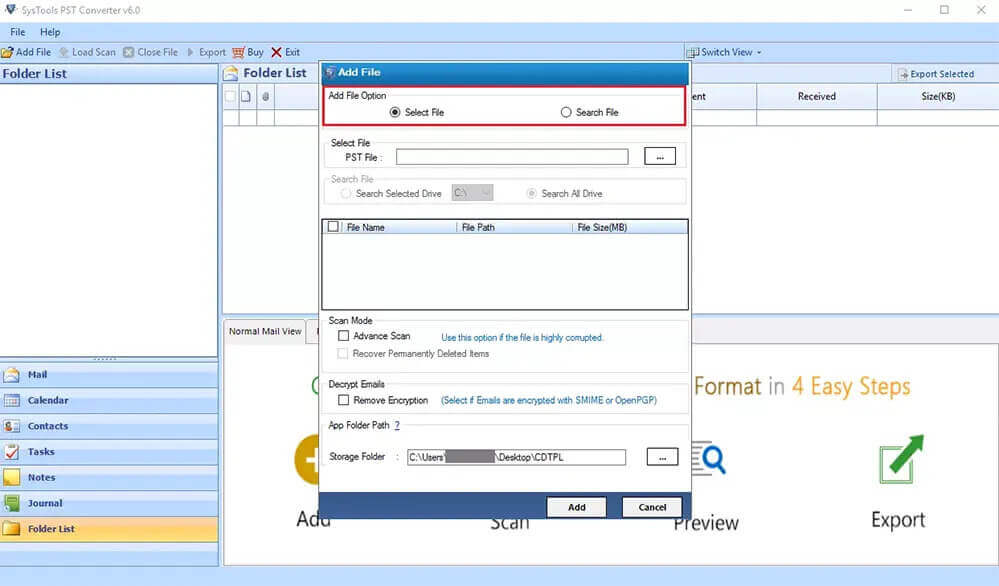
Langkah 3. Pelayar fail CSV daripada PC anda dan klik pada Butang seterusnya.
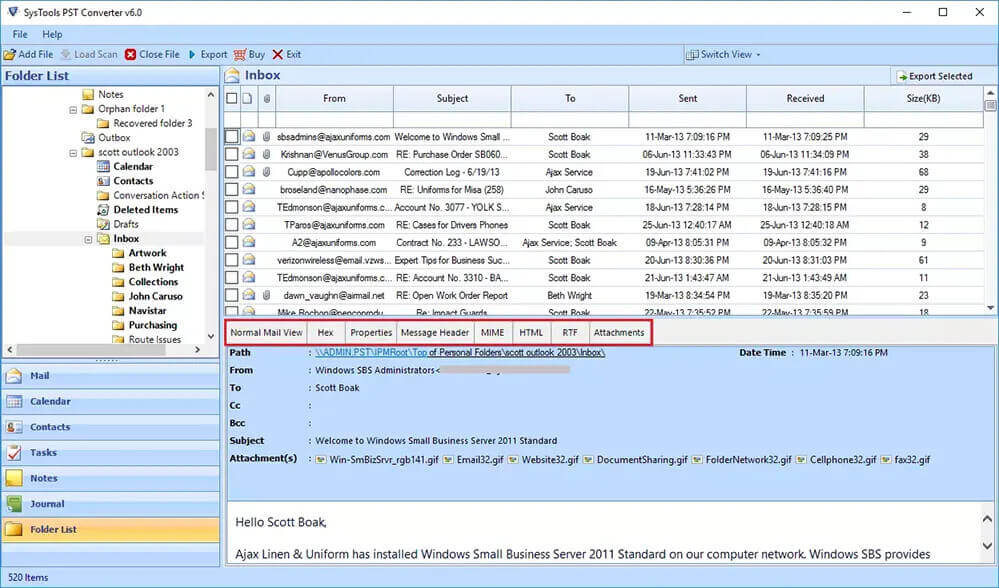
Langkah 4. Semak folder daripada pokok yang anda ingin tukar. Di sini anda juga boleh pratonton mel tersebut berserta fail lampirannya. Klik Seterusnya.
Langkah 5. Sekarang , pilih CSV sebagai pilihan penyimpanan daripada menu lungsur turun.
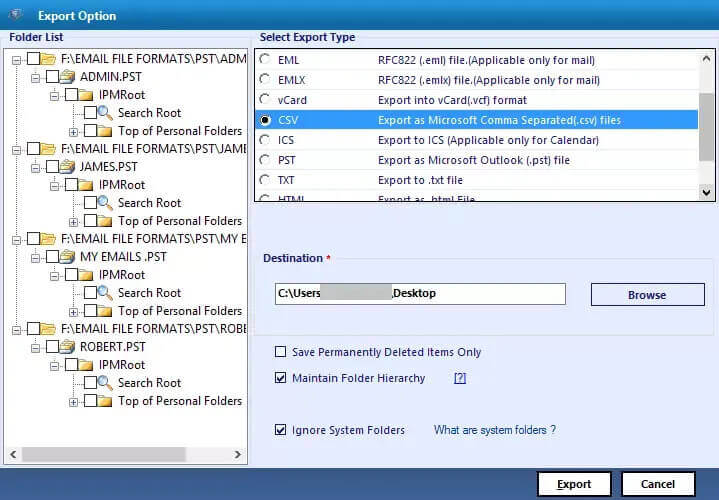
- Pilih ciri-ciri yang diperlukan:
- Buang Mel Pendua:- Untuk mengecualikan e-mel pendua berdasarkan Kepada, Daripada, Skt, Isi, Subjek.
- Simpan dalam Folder yang Sama:
Tandakan ini untuk menjadikan folder sumber dan destinasi sama.
Nota: Selepas memilih pilihan ini, butang Laluan Untuk Simpan akan dinyahdayakan secara automatik. - Kekalkan Hierarki Folder:- Untuk mengekalkan hierarki folder asal.
- Anda juga boleh memindahkan atau membuat sandaran e-mel tanpa fail lampiran ke dalam fail CSV.
Langkah 6. Klik Butang Laluan Untuk Simpan untuk memilih folder penyimpanan fail output.
Langkah 7. Klik pada Butang tukar untuk memulakan penukaran Outlook PST kepada format CSV.
Muat Turun Percuma Muat Turun Percuma
Mengapa Memilih Penukar PST?
- Tukar PST kepada MBOX , CSV, OST, CSV, EML, EMLX, DOC, DOCX, DOCM format.
- Import fail PST ke Gmail, Thunderbird, AOL, IMAP, Office 365, Live Exchange, HostGator, E-mel iCloud, dll.
- Membolehkan pengguna melakukan penukaran pukal fail PST ke dalam format CSV.
- Ia menawarkan antara muka yang mudah digunakan & intuitif.
- Sokongan semua versi daripada Sistem Operasi Windows seperti 11, 10, 8.1, 8, 7, Vista, XP, dsb.
- Menyediakan kemudahan kepada memelihara yang struktur folder asal.
- Anda juga boleh pratonton mel dan mereka fail lampiran sebelum penukaran.
Cara Menukar PST kepada CSV dengan Outlook
Berikut ialah kaedah manual untuk mengeksport Outlook PST ke dalam CSV jika Outlook dipasang pada sistem anda. Untuk berbuat demikian, ikuti langkah-langkah di bawah:
- Pertama sekali, Buka Outlook pada sistem anda.
- Klik pada tab Fail dan pergi ke Bahagian Import dan Eksport.
- Dalam hal ini, pilih pilihan Import/Eksport.
- Dalam Ahli sihir Import/Eksport, pilih Eksport fail dan klik pada Butang seterusnya.
- Sekarang, pilihlah Nilai Dipisahkan Koma daripada senarai dan tekan butang Seterusnya.
- Di sini, pilih folder yang ingin anda tukar dan klik Seterusnya.
- Pilih untuk lokasi yang dikehendaki untuk menyimpan fail CSV yang terhasil.
- Akhir sekali, klik pada Butang selesai untuk melengkapkan proses tersebut.
Kesimpulan
Menukar Outlook PST kepada CSV tanpa Outlook bukanlah tugas yang mudah. Tetapi menggunakan Eksport yang dicadangkan Penukar PST , anda boleh menukar PST kepada CSV tanpa pemasangan Outlook. Di samping itu, kami juga membaca penyelesaian lengkap untuk menukar PST kepada CSV sekiranya Outlook dipasang pada komputer anda. Untuk maklumat lanjut, anda boleh memuat turun versi demo perisian dan menilai kerja serta prestasinya.
Muat Turun Percuma Muat Turun Percuma
Sejauh manakah catatan ini berguna?
Klik pada bintang untuk menilainya!
Penilaian purata / 5. Kiraan undi:




