
MBOX ialah format fail yang digunakan oleh klien e-mel popular seperti Mozilla Thunderbird, Apple Mail, Eudora, Powermail, Kmail, dan sebagainya. Ia menyimpan semua e-mel peti mel ke dalam satu Folder. Tetapi sebenarnya, MBOX tidak serasi secara langsung dengan Office 365, dan keperluan untuk menukar MBOX kepada Office 365 ini membawa kepada keperluan untuk mengimport fail MBOX. Dalam artikel ini, kami akan memberitahu anda tentang cara mengimport fail MBOX ke Office 365. Pertama sekali, lihat beberapa ciri klien e-mel yang ditawarkan oleh Office 365.
Microsoft Outlook 365
Office 365 ialah suit pejabat berasaskan web yang menyediakan aplikasi Microsoft Office yang lengkap. Tambahan pula, Outlook ialah salah satu aplikasinya yang membolehkan pengguna profesional dan pejabat mengurus maklumat peribadi mereka. Pengguna boleh mengendalikan Microsoft 365 pada peringkat perniagaan dan perusahaan berskala besar. Sekarang, mari kita lihat kelebihan Office 365 yang berbeza yang mendorong pengguna untuk mengaktifkannya.
Beberapa ciri Microsoft Outlook:
- Outlook boleh menghantar dan menerima e-mel serta mengurusnya dengan sewajarnya.
- Ciri utama yang membezakannya daripada klien e-mel lain ialah mod Luar Talian.
- PST dan OST adalah dua format fail yang disokong terutamanya dalam MS Outlook.
- Pengguna boleh menambah berbilang akaun dalam Outlook daripada klien e-mel yang berbeza.
- Kekunci pintasan juga disediakan untuk membantu pengguna bekerja dengan lebih pantas.
- UI mudah digunakan dan dilaksanakan.
Ini adalah beberapa ciri Microsoft Outlook 365. Tambahan pula, kita akan melihat sebab-sebab untuk mengimport fail MBOX ke Office 365.
Mengapakah kita perlu mengimport fail MBOX ke Office 365?
Kadangkala, anda perlu memindahkan e-mel anda ke klien e-mel yang berbeza untuk mencari ciri atau keperluan kerja yang lebih baik. Fail MBOX menjadi besar dari semasa ke semasa yang menyukarkan pengguna untuk mengendalikan e-mel mereka. Pengguna mengimport fail MBOX mereka ke Office 365 kerana ia lebih andal. Sekarang, kami akan terus meneroka cara untuk Menambah fail MBOX ke Office 365 yang andal dan boleh dipercayai.
Cara Mengimport MBOX ke Office 365
Ini adalah 2 kaedah terbaik untuk memindahkan e-mel MBOX ke Office 365. Kedua-dua kaedah ini 100% selamat dan tidak mengakibatkan kehilangan data.
- Kaedah Manual untuk Membuka MBOX ke Office 365 Secara Bebas
- Teknik Langsung dengan bantuan alat profesional.
Tambah fail MBOX ke Office 365 Secara Manual
Untuk mengimport fail MBOX ke Office 365, anda perlu terlebih dahulu tukar fail MBOX kepada PST .
Langkah 1. Buka Mozilla Thunderbird dan klik pada folder yang anda ingin Pindahkan.
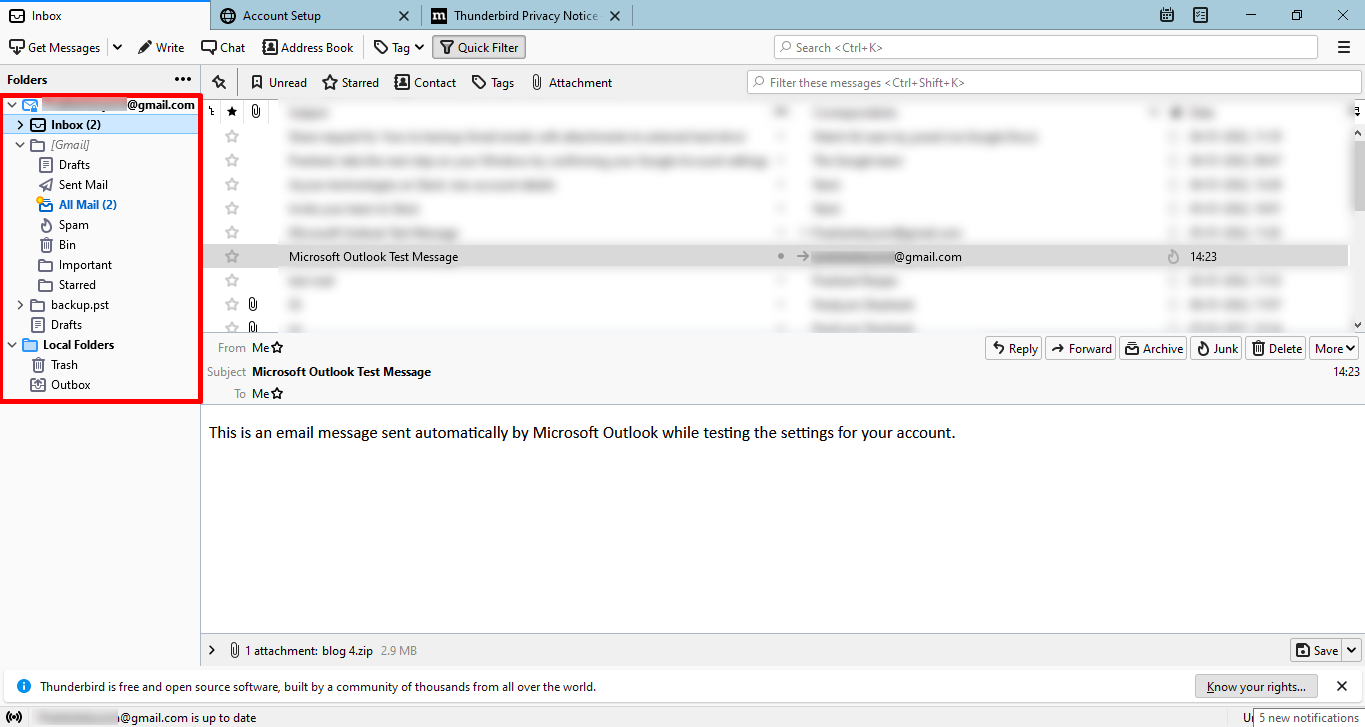
Langkah 2. Sekarang, pilih semua e-mel mengikut menekan CTRL+A.
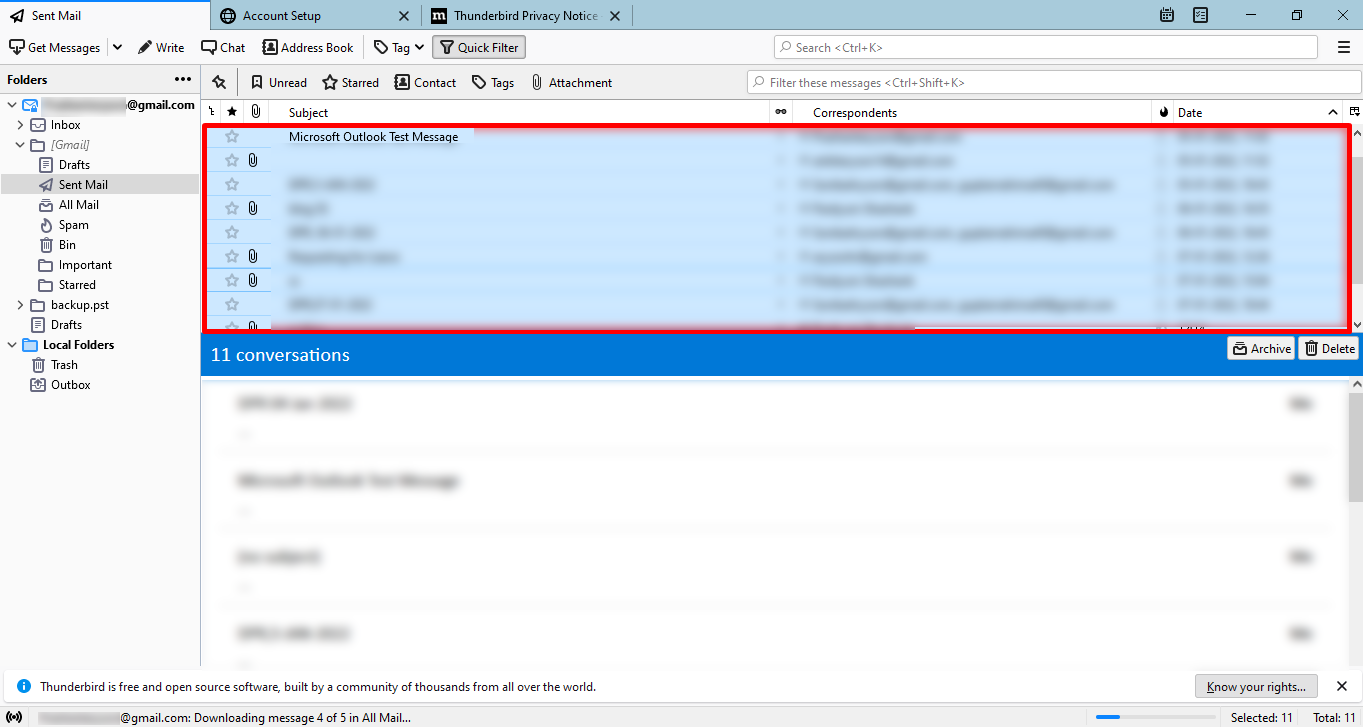
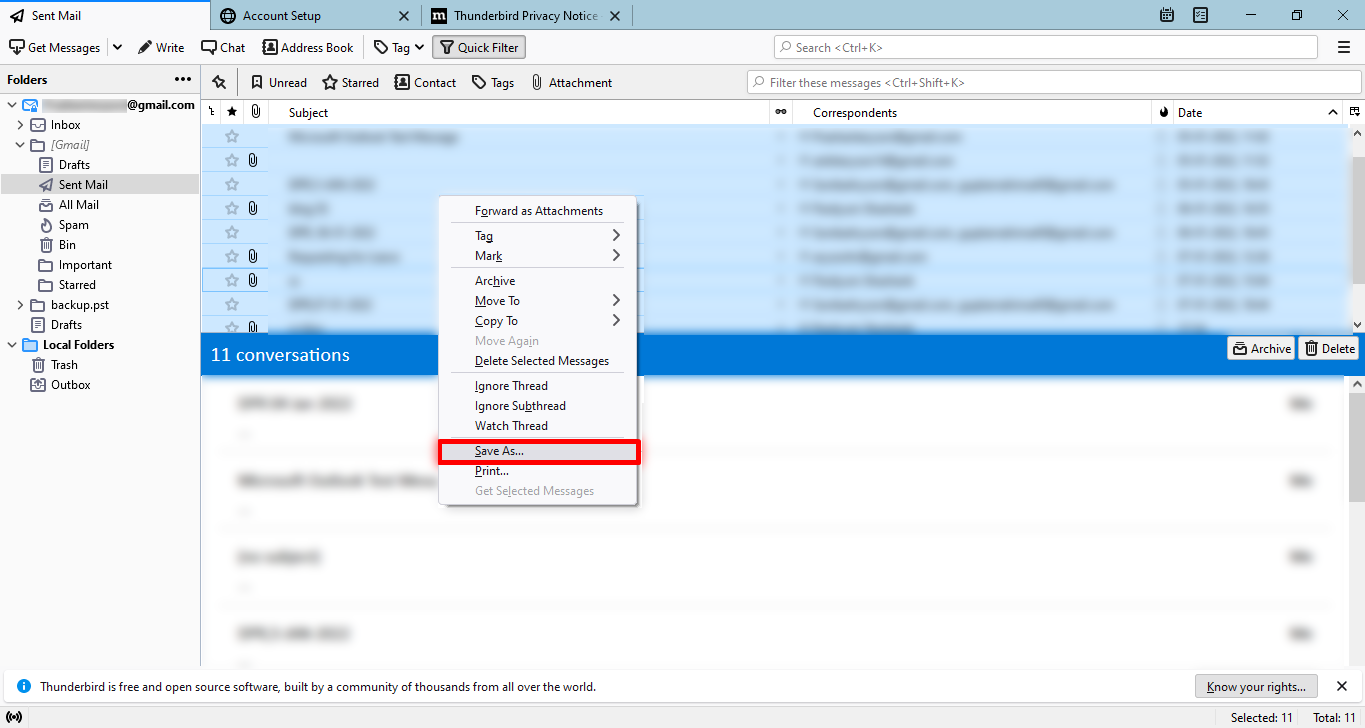
Langkah 3. Klik kanan pada fail yang dipilih dan pilih untuk Simpan sebagai.
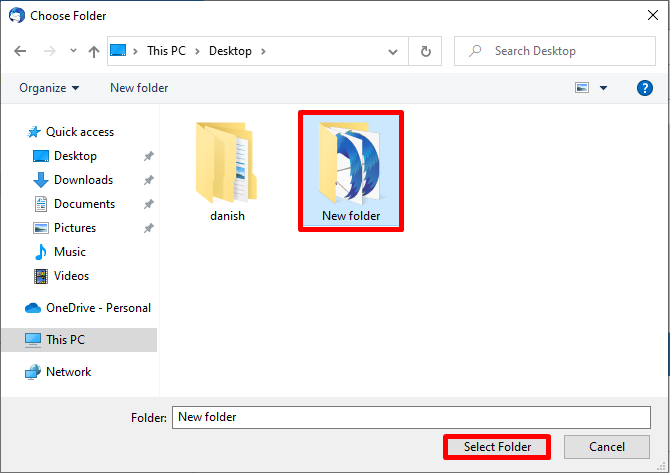
Langkah 4. Simpan fail anda dalam fail anda lokasi yang dikehendaki menggunakan butang pilih folder.
Langkah 5. Kemudian, Buka MS Outlook 365.
Langkah 6. Gunakan ciri seret dan lepas untuk mengimport fail MBOX ke Office 365.
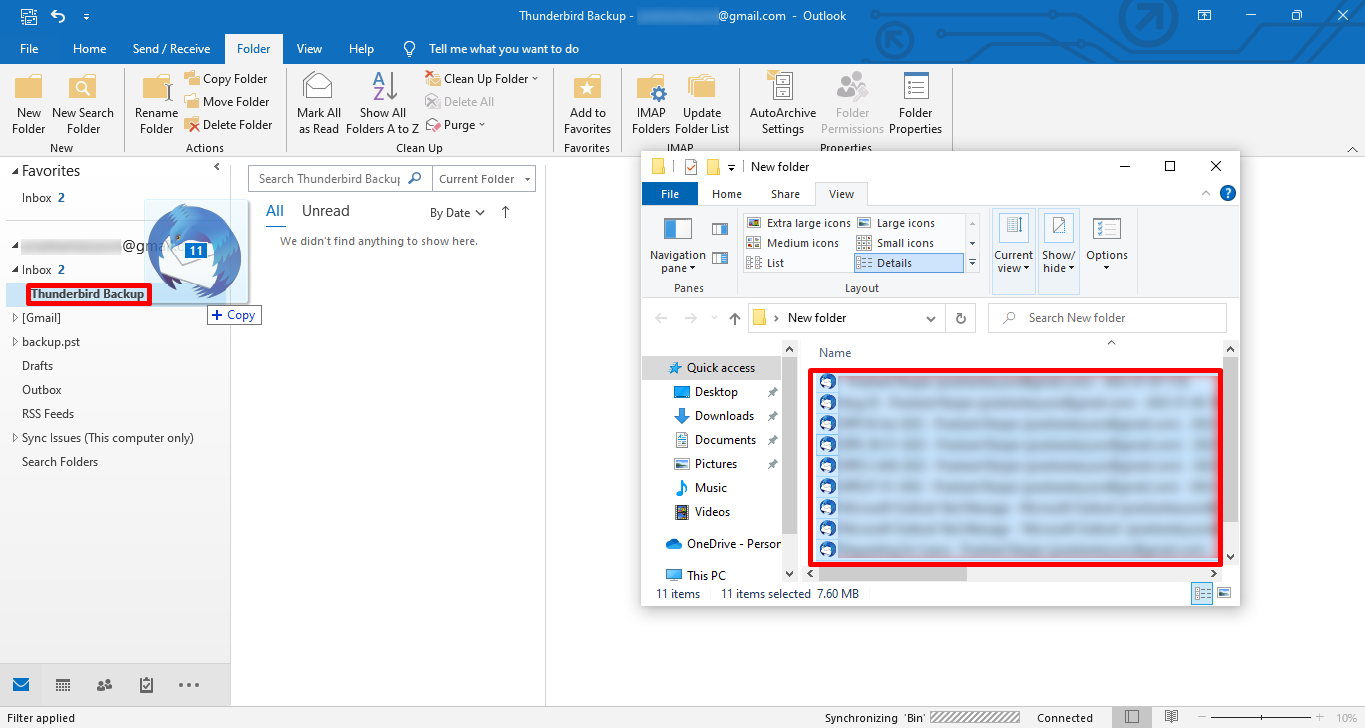
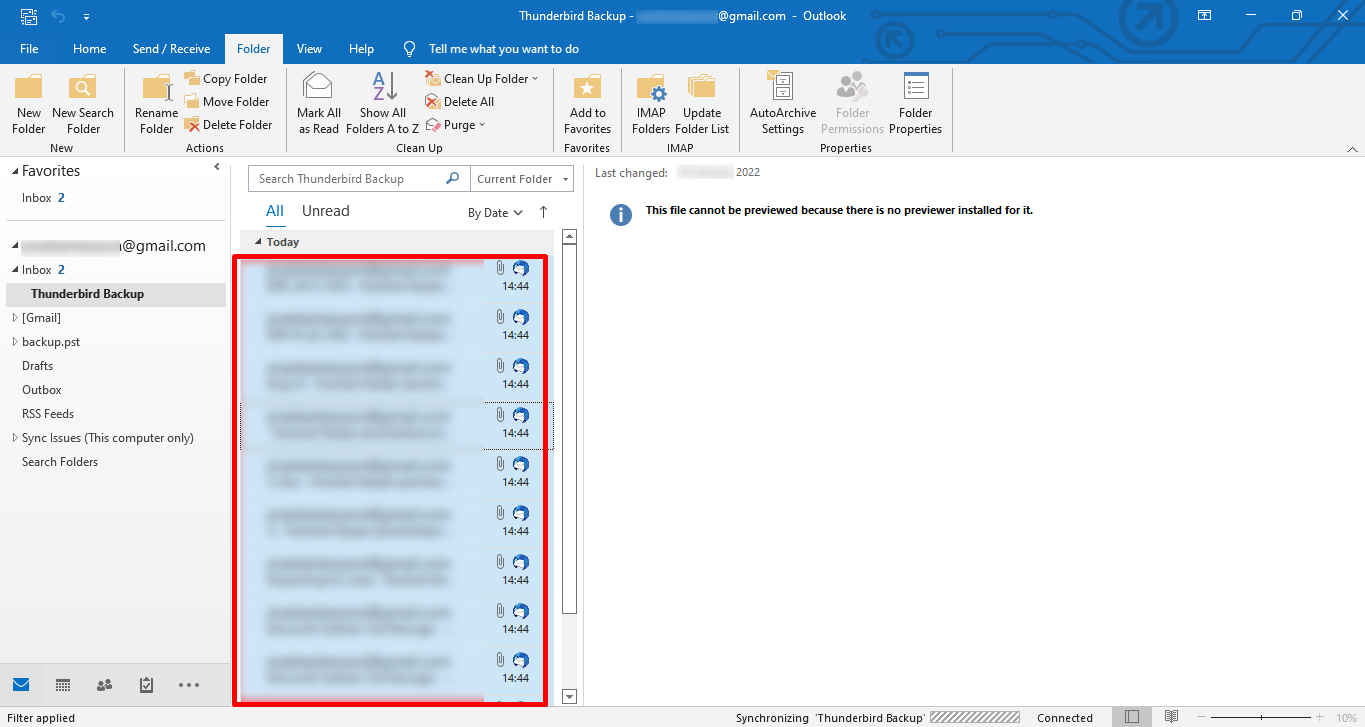
Langkah 7. Akhirnya, semua e-mel anda diimport ke Outlook.
Kaedah Profesional untuk Mengimport Fail MBOX ke Office 365
Penyelesaian terbaik untuk memindahkan e-mel anda tanpa kerumitan ialah Alat Migrasi MBOX ke Office 365 Perisian ini membolehkan anda mengimport fail MBOX anda ke dalam Office 365. Ia juga boleh menukar fail MBOX ke dalam format fail Gmail, PST, PDF, EML, EMLX, MSG, HTML, OST, Yahoo Mail, dll. dan klien E-mel. Ia mempunyai beberapa ciri lanjutan seperti penapis Julat data, Mengalih keluar e-mel pendua dan banyak lagi.
Muat Turun Percuma Muat Turun Percuma
Panduan Langkah demi Langkah untuk Mengimport fail MBOX ke Office 365
Langkah 1. Selepas Muat Turun, Pasang dan Buka perisian tersebut.
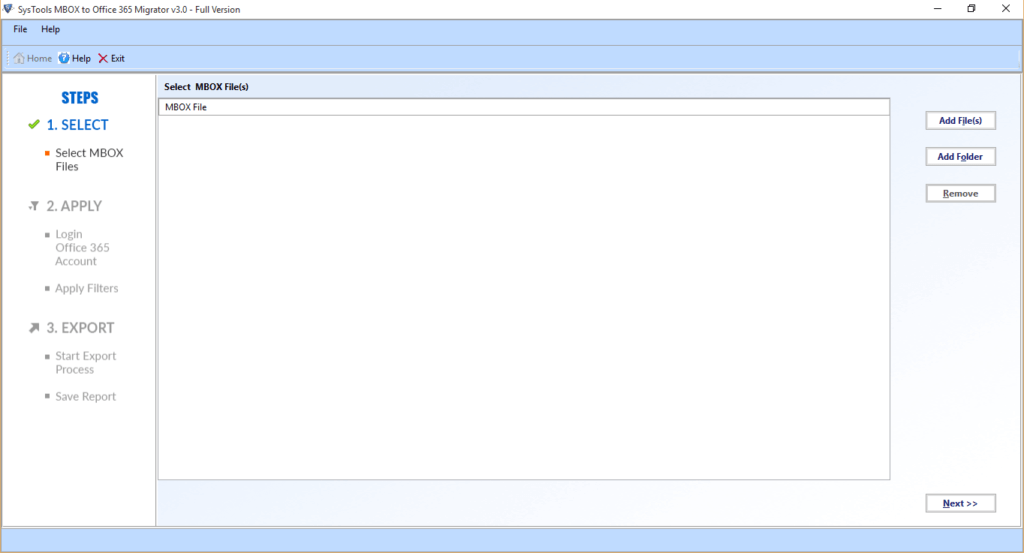
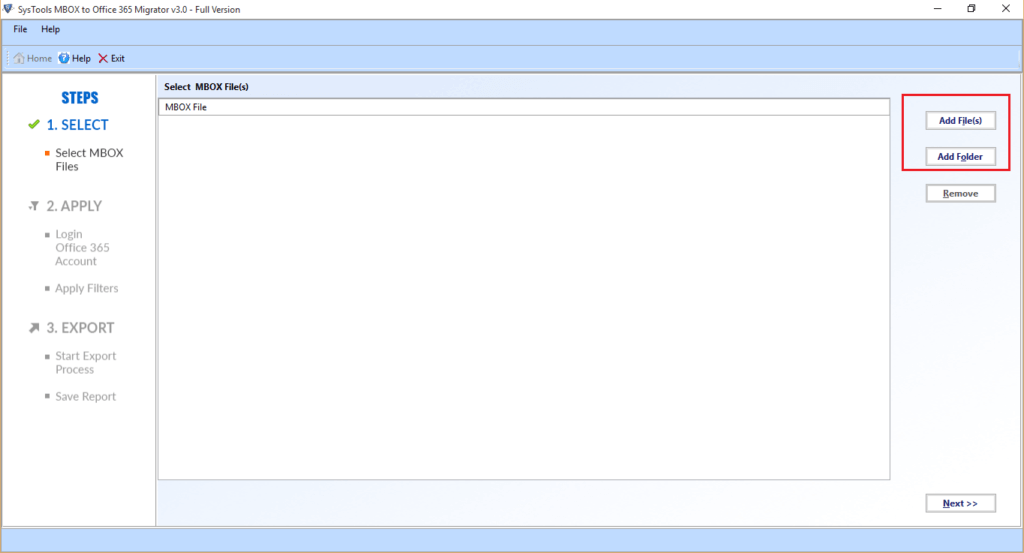
Langkah 2. Pilih fail MBOX anda dengan menggunakan Tambah Fail butang.
Langkah 3. Kemudian, Tandakan folder dalam struktur seperti pokok terdapat di sudut kiri dan Klik Seterusnya.
Langkah 4. Pilih Pejabat 365 dari menu lungsur turun.
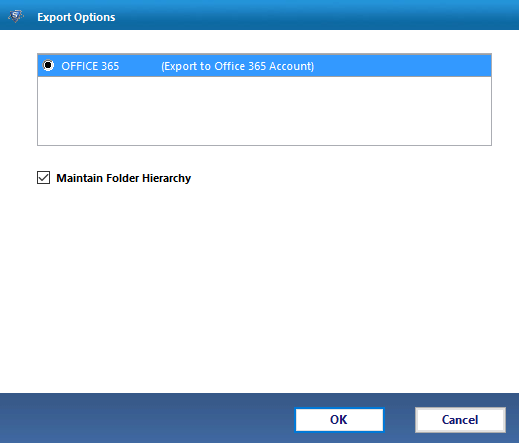
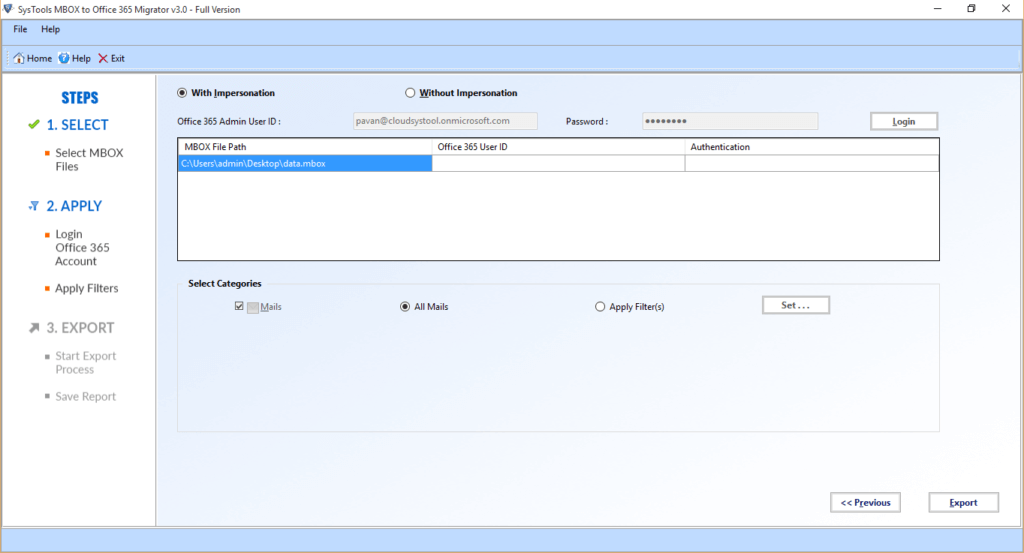
Log masuk dengan awak kelayakan dan ketik Daftar Masuk.
- Di sini, Tandakan pada kotak semak Alih keluar e-mel pendua untuk menyahpilih e-mel pendua.
- Pilih Pindahkan atau sandarkan e-mel tanpa lampiran mengikut keperluan anda.
- Penapis Mel digunakan untuk membuat sandaran e-mel dalam tempoh masa tertentu.
- Sesuaikan anda nama folder sandaran menggunakan nama folder Tersuai.
Langkah 5. Klik Butang eksport untuk mengimport fail MBOX ke Office 365.
Kesimpulan
Dalam blog ini, kami telah membincangkan MBOX dan Office 365 dengan ciri-cirinya. Di samping itu, kami telah menjelaskan keraguan anda tentang cara mengimport fail MBOX ke Office 365 dengan menggunakan dua teknik. Kaedah manual mempunyai batasannya kerana ia hanya terhad kepada e-mel.
Walau bagaimanapun, kaedah profesional menjimatkan masa anda dan memastikan aliran terus meningkat.
Muat Turun Percuma Muat Turun Percuma
Soalan Lazim
Bagaimanakah saya boleh mengimport MBOX ke Office 365?
→ Anda boleh menggunakan alat pengeksport MBOX untuk menyimpan e-mel anda ke dalam Outlook 365. Ia mudah digunakan dan mengimport semua data anda dengan sangat pantas.
Bagaimana untuk mengimport fail MBOX ke Outlook 2016?
→ Gunakan ciri Seret dan Lepas untuk memindahkan e-mel anda daripada Thunderbird ke Outlook 2016 serta-merta.
- Buka Thunderbird dan pilih e-mel yang dikehendaki.
- Buka Outlook 2016 atau versi yang lebih tinggi dan klik folder tempat anda ingin mengimport e-mel anda.
- Seret e-mel yang dipilih daripada Thunderbird dan Lepaskannya ke dalam folder Outlook.
- Akhirnya, anda telah mengimport fail MBOX ke Outlook.
Sejauh manakah catatan ini berguna?
Klik pada bintang untuk menilainya!
Penilaian purata / 5. Kiraan undi: