

Sembang kumpulan di Snapchat merupakan pilihan yang bagus jika anda mempunyai sesuatu yang penting untuk dibincangkan dengan rakan, keluarga atau rakan sekerja anda. Ciri ini membolehkan anda berkongsi pertemuan anda dengan ramai orang dalam satu klik. Bentuk sekumpulan individu yang mempunyai minat yang sama dan mulakan perbualan dengan mereka. Anda juga boleh berkongsi Snap, Video, Cerita, dsb. anda dengan mudah dengan semua orang dalam kumpulan. Selain itu, anda boleh mempunyai sehingga 100 individu dalam satu kumpulan Snapchat.
Oleh kerana anda boleh berhubung dengan berbilang pengguna secara serentak, sembang kumpulan sentiasa menjadi kemestian bagi setiap pengguna. Jadi, cuba buat satu dengan rakan dan keluarga anda.
Walau apa pun, artikel ini akan membincangkan semua yang anda perlu tahu tentang sembang kumpulan dan cara anda boleh membuatnya dalam akaun Snapchat anda.
Jika anda ingin tahu tentang apa maksud "YK" di Snapchat , anda boleh membaca catatan ini.
Sesuatu yang anda perlu tahu tentang Sembang Kumpulan Snapchat
Sangat mudah untuk memulakan sembang kumpulan di Snapchat. Dengan ciri ini, anda tidak perlu lagi berbual dengan setiap orang secara individu jika terdapat sebarang perhimpunan atau pesta.
Walau bagaimanapun, sila fahami bahawa Snap yang anda hantar pada sembang kumpulan anda tidak akan dikira untuk Snapstreaks Jadi, anda perlu menghantar Snap berasingan kepada rakan anda untuk mengekalkan Snapsteaks anda.
Satu lagi perkara tentang sembang kumpulan ialah anda boleh mempunyai paling banyak 100 orang dalam satu Kumpulan pada akaun Snapchat.
Selain itu, orang seperti itu tidak perlu menjadi rakan bersama. Jadi, dengan kumpulan, anda juga boleh menambah bilangan rakan anda di Snapchat.
Secara keseluruhannya, sembang kumpulan Snapchat merupakan ciri hebat yang membolehkan anda berhubung dengan berbilang orang dalam satu klik. Oleh itu, mari kita bincangkan bagaimana anda boleh membuatnya di akaun Snap anda.
Cara membuat Sembang Kumpulan di Snapchat
Pada masa kini, Snapchat juga sedang mempromosikan versi webnya untuk PC. Jadi, anda boleh menggunakan aplikasi telefon bimbit dan versi web Snapchat untuk membuat sembang kumpulan.
Di sini, kami akan menunjukkan kepada anda proses langkah demi langkah untuk membuat sembang kumpulan daripada telefon pintar dan PC.
Pastikan anda mengikuti kami sehingga akhir artikel ini kerana kami juga akan memberikan anda beberapa petua mengenai perkara ini.
Buat Sembang Kumpulan di Snapchat daripada Telefon Pintar
Jika anda mempunyai telefon bimbit, ikut arahan di bawah untuk membuat sembang Kumpulan dengan rakan anda di Snapchat.
1. Pertama sekali, lancarkan aplikasi Snapchat pada peranti Android atau iOS (iPhone atau iPad) anda dan log masuk ke akaun Snap anda dengan maklumat anda.
2. Seterusnya, pergi ke bahagian sembang pada akaun Snap anda.
Anda boleh mengetik " Sembang ikon ” dari sudut kiri bawah di sebelah ikon lokasi atau leret ke kanan pada skrin anda.
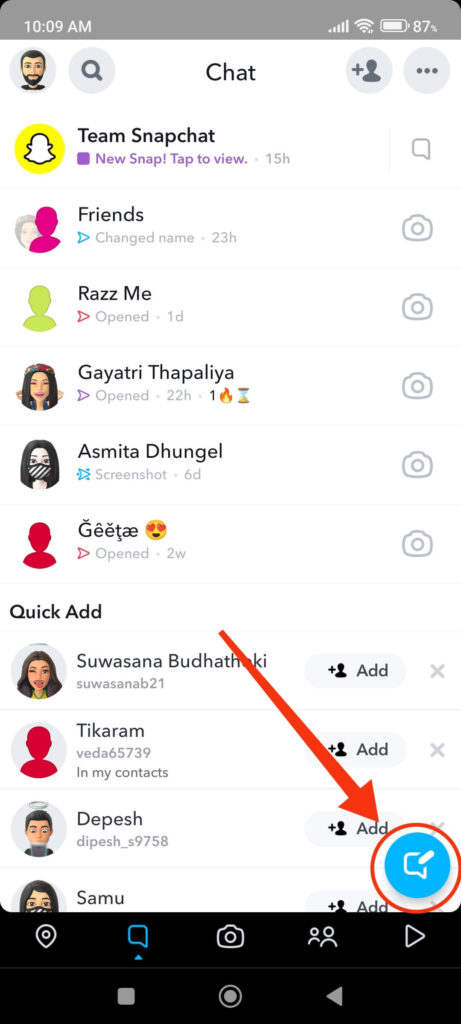
3. Selepas ini, tekan butang terapung “ ikon sembang dengan pensel " dari sudut kanan bawah skrin anda.
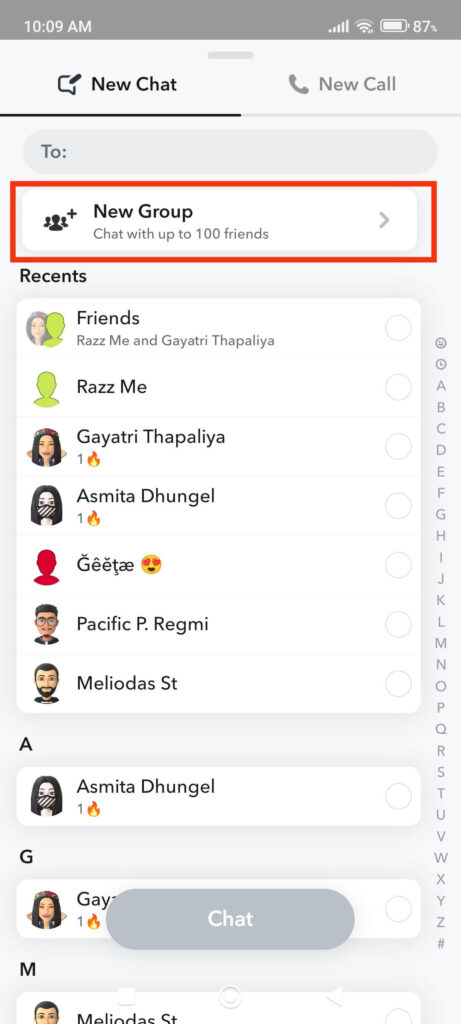
4. Sekarang, anda boleh memilih " Kumpulan Baharu " pilihan dari atas dan pilih rakan yang anda ingin tambahkan ke kumpulan anda.
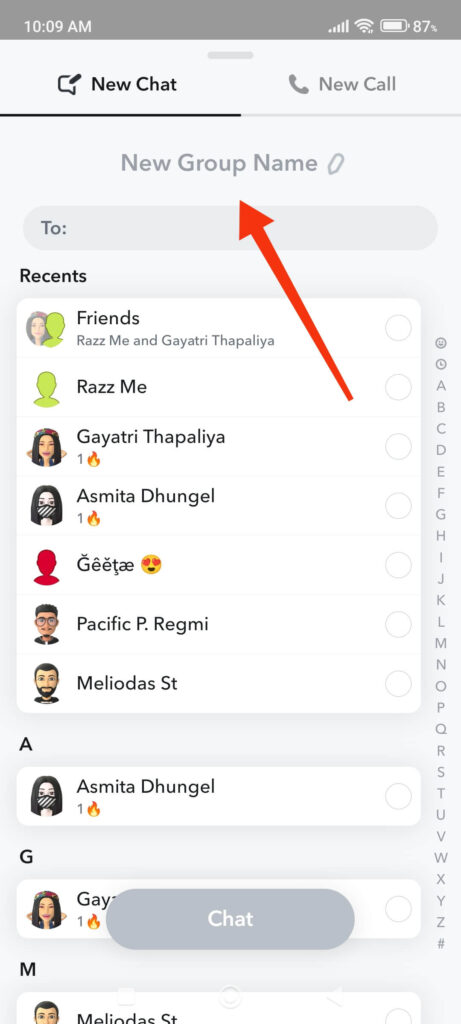
Anda juga boleh menaip Nama Kumpulan di bahagian atas. Luangkan masa anda untuk menyesuaikan Kumpulan Snap anda mengikut citarasa anda.

Aplikasi Penjejakan Telefon Terbaik
Mengintip Facebook, WhatsApp, Instagram, Snapchat, LINE, Telegram, Tinder dan aplikasi media sosial lain tanpa mengetahui; Jejaki lokasi GPS, mesej teks, kenalan, log panggilan dan lebih banyak data dengan mudah! 100% selamat!
5. Selepas selesai, ketik pada “ Sembang dengan Kumpulan "butang di bawah untuk mula bersembang dengan Kumpulan anda.
Anda juga boleh bertukar kepada " Panggilan Baharu " pilihan dari atas dan pilih " Mulakan Panggilan " untuk mula memanggil semua ahli Kumpulan anda pada satu masa.
Sekarang, anda akan menemui Kumpulan anda dalam kotak sembang biasa anda, dan anda boleh menghantar sebarang mesej, gambar, video, dsb. dengan mudah ke Kumpulan anda.
Nota: Sebaik sahaja anda membuat kumpulan dan tambah rakan di Snapchat , anda boleh tidak lagi mengalih keluar rakan daripada kumpulan anda. Hanya ahli itu sendiri boleh meninggalkan Kumpulan tersebut.
Untuk meninggalkan kumpulan, hanya tekan dan tahan perbualan kumpulan daripada kotak sembang dan pilih " Lebih lanjut "pilihan. Sekarang, tekan " Tinggalkan Kumpulan ,” dan anda akan serta-merta dikeluarkan daripada kumpulan itu.
Buat Sembang Kumpulan di Snapchat daripada PC (Windows atau Mac)
Mengikuti langkah-langkah di bawah, anda juga boleh membuat Sembang Kumpulan (GC) menggunakan komputer atau komputer riba di web Snapchat.
1. Pertama sekali, pergi ke Laman web Snapchat daripada pelayar web desktop dan log masuk ke akaun anda dengan kelayakan anda.
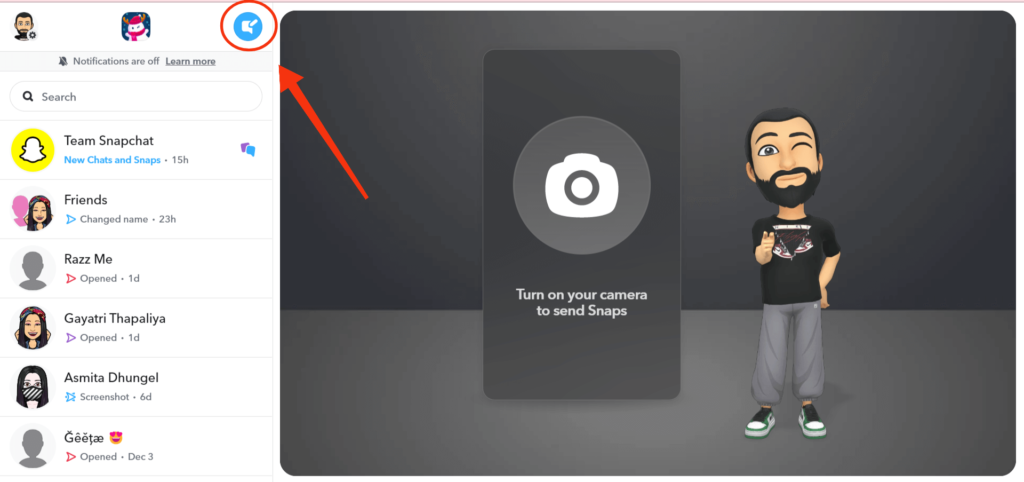
2. Selepas itu, klik butang “ Ikon sembang dengan pensel " di bahagian atas sebelah kanan panel kiri.
3. Anda mesti memilih dua atau lebih rakan untuk membuat kumpulan di Snapchat. Jadi, pilih rakan yang anda inginkan dalam kumpulan anda daripada senarai.
Selepas memilih dua atau lebih rakan, anda akan melihat Bahagian Nama Kumpulan muncul di bahagian atas. Taip nama kumpulan anda di bahagian ini.
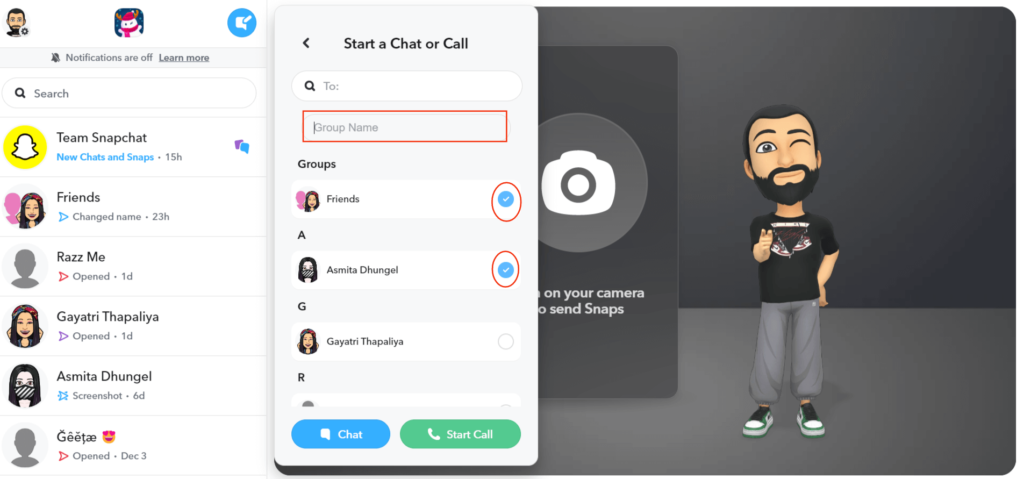
Nota: Ingat bahawa anda tidak boleh mengalih keluar sesiapa pun daripada kumpulan anda sebaik sahaja anda memilih mereka. Jadi, berhati-hatilah sebelum memilih siapa yang hendak ditambahkan ke kumpulan Snapchat anda.
4. Sekarang, anda boleh klik pada butang “ Sembang "butang di bawah untuk mula bersembang di Kumpulan baharu anda. Anda juga boleh menekan " Mulakan Panggilan " jika itu yang anda mahukan.
Untuk memastikan kumpulan baharu anda muncul dalam kotak sembang anda, hantarkan beberapa mesej teks atau Snaps kepada kumpulan tersebut. Kini, ahli kumpulan boleh berinteraksi dengan semua orang dengan cepat dan mudah melalui sembang ini.
Beberapa Petua untuk Sembang Kumpulan Snapchat
Sekarang anda boleh membuat sembang Kumpulan pada akaun Snap anda, mari kita pelajari beberapa petua yang mungkin berguna.
Pertama sekali, anda perlu tahu bahawa Snap yang dihantar ke sembang kumpulan tidak akan dikira sebagai Snapstreak. Jadi, hantar Snap berasingan kepada rakan anda jika anda ingin mengekalkan streak tersebut.
Anda boleh tekan dan tahan pada mana-mana sembang untuk melihat siapa yang telah membaca dan menyimpannya , antara lain. Anda juga boleh memilih untuk memadam Snap anda jika mahu.
Selain itu, anda boleh melihat nama semua ahli kumpulan anda betul-betul di bawah Sembang Kumpulan anda. Anda juga boleh berbual dengan ahli tertentu dengan hanya mengetik nama mereka dari bawah.
Satu lagi perkara yang perlu anda perhatikan ialah apabila mana-mana ahli daripada kumpulan anda datang dalam talian di Snapchat, nama mereka akan bertukar menjadi merah daripada kelabu .
Jadi, ahli yang berlatar belakang merah berada dalam talian, manakala ahli yang berlatar belakang kelabu tidak.
Satu lagi petua ialah, seperti di platform media sosial yang lain. Anda boleh menyebut mana-mana ahli dalam sembang Kumpulan dengan menaip nama pengguna mereka diikuti oleh @. Anda juga boleh menggunakan nama paparan untuk menyebut seseorang secara langsung di Snapchat.
Jadi, dengan petua ini, nikmati Sembang Kumpulan anda bersama rakan-rakan anda dan mudahkan menjalin ikatan dengan rakan dan keluarga anda.
Soalan Lazim
1. Bagaimanakah saya boleh menambah ahli baharu ke Kumpulan Snapchat saya?
Untuk menambah ahli baharu ke Kumpulan Snapchat anda, buka sembang Kumpulan anda dan ketik ikon profil di penjuru kiri sebelah atas. Seterusnya, ketik "Tambah Ahli" pilihan di bawah "Ahli Kumpulan" bahagian pada Profil Kumpulan anda.
Anda boleh menambah rakan lain ke dalam kumpulan anda daripada senarai atau dengan mencari nama pengguna mereka. Ingat bahawa anda hanya boleh menambah sehingga 100 ahli ke dalam satu kumpulan.
Anda juga boleh menjemput ahli melalui pautan dengan memilih "Jemput melalui pautan" pilihan di sebelah "Tambah ahli" pada profil Kumpulan anda. Kaedah ini membantu menambah seseorang yang bukan rakan anda di Snapchat.
2. Bagaimanakah saya boleh membisukan pemberitahuan daripada Kumpulan Snapchat?
Jika anda terganggu dengan sejumlah besar pemberitahuan Snap Group, anda boleh mematikannya pada akaun anda.
Pertama, buka Sembang Kumpulan anda dan ketik ikon Profil dari sudut kiri atas. Seterusnya, tekan tiga titik mendatar dari sudut kanan atas dan pilih
"Tetapan Sembang"
pilihan.
Anda kini boleh mengetik "Pemberitahuan Mesej" pilihan daripada tetapan sembang dan pilih "Senyap" untuk mematikan pemberitahuan untuk Sembang kumpulan itu.
Anda juga boleh memilih "Sebutan Sahaja" pilihan untuk menerima pemberitahuan apabila kumpulan menyebut anda secara khusus.
3. Bagaimanakah saya boleh meninggalkan Kumpulan Snapchat?
Untuk meninggalkan mana-mana Kumpulan Snapchat, pertama sekali, cari perbualan pada kotak sembang anda di Snapchat. Anda boleh mengetik ikon sembang dari sudut kiri bawah atau leret ke kanan pada skrin anda.
Seterusnya, tekan dan tahan pada Kumpulan dan pilih "Lebih banyak" pilihan. Sekarang, anda boleh memilih " Tinggalkan Kumpulan” untuk mengeluarkan diri anda daripada kumpulan itu dengan segera.
Anda juga boleh mengosongkan perbualan anda, menyematkannya, menambah ahli, menjemput seseorang dan sebagainya daripada bahagian ini.
4. Bolehkah saya mengalih keluar seseorang daripada kumpulan Snapchat?
Tidak, anda tidak boleh mengalih keluar seseorang daripada kumpulan Snapchat setelah anda menambahkannya. Ini terpakai walaupun anda pentadbir kumpulan tersebut.
Jadi, anda hanya boleh meminta orang itu meninggalkan kumpulan dalam kes sedemikian. Jika anda mendapati sukar untuk berbuat demikian, anda sentiasa boleh membuat kumpulan baharu yang mengecualikan orang itu di Snapchat.
Kesimpulan
Mencipta sembang kumpulan di Snapchat bukan sekadar ciri pemesejan mudah—ia merupakan cara yang menyeronokkan dan interaktif untuk menyatukan orang ramai dalam satu ruang kongsi. Sama ada anda ingin merancang acara, berkongsi detik harian atau sekadar berhubung dengan beberapa rakan pada masa yang sama, sembang kumpulan Snapchat menjadikan komunikasi pantas, meriah dan mudah. Dengan ciri seperti mesej hilang, nota suara, pelekat, Bitmoji dan perkongsian video, perbualan kumpulan di Snapchat terasa jauh lebih menarik berbanding pesanan teks tradisional.
Sembang kumpulan sesuai untuk pelbagai situasi. Keluarga boleh menggunakannya untuk kekal berhubung, rakan-rakan boleh berkongsi kenangan dan jenaka, dan rakan sekerja atau rakan sekelas boleh menyelaraskan rancangan atau projek. Oleh kerana Snapchat membenarkan sehingga berpuluh-puluh orang dalam satu kumpulan, ia menjadi mudah untuk memastikan semua orang berada di halaman yang sama tanpa bertukar antara perbualan individu. Pemberitahuan, sebutan dan alat perkongsian multimedia juga memastikan tiada mesej penting yang hilang.
Satu lagi kelebihan sembang kumpulan Snapchat ialah tahap privasi dan kawalan yang ditawarkannya. Anda boleh menambah atau mengalih keluar ahli, membisukan pemberitahuan atau meninggalkan kumpulan pada bila-bila masa. Fleksibiliti ini menjadikannya sesuai untuk komunikasi kasual dan lebih teratur. Tambahan pula, memandangkan Snapchat direka bentuk berdasarkan keseronokan dan kreativiti, sembang kumpulan terasa lebih peribadi dan menghiburkan berbanding di banyak platform sosial lain.
Jadi, jika anda ingin berhubung dengan rakan dan keluarga anda dengan cara yang lebih dinamik dan menyeronokkan, mencipta sembang kumpulan Snapchat sememangnya berbaloi untuk dicuba. Ia membantu mengeratkan hubungan, menggalakkan interaksi dan memastikan semua orang rapat di mana sahaja mereka berada. Kami berharap panduan pemula ini telah membantu anda memahami betapa mudahnya untuk mencipta kumpulan baharu pada akaun Snap anda dan mula bersembang dengan segera.
Sejauh manakah catatan ini berguna?
Klik pada bintang untuk menilainya!
Penilaian purata / 5. Kiraan undi:




