

iPhone memang berkuasa, tidak kalah dengan komputer peribadi di rumah. Tetapi iPhone berada dalam ancaman kehilangan data berbanding PC. iPhone dicuri, dipadam secara tidak sengaja, menetapkan semula iPhone kepada tetapan lalai kilang, atau jailbreak, menaik taraf sistem iOS mungkin boleh menyebabkan kehilangan data. Jadi kita perlu memikirkan cara untuk memulihkan iPhone tanpa iTunes. Satu penyelesaian berkesan untuk masalah di atas telah ditemui dan diperkenalkan di bawah.
Pemulihan Data iPhone ialah alat pemulihan mudah yang digunakan untuk membantu pengguna iPhone memulihkan foto, mesej, nota, mel suara, sejarah panggilan dan banyak lagi. Ia kini boleh berfungsi dalam tiga cara, yang ditunjukkan secara terperinci di bawah.
Anda boleh memuat turun versi percubaan percuma Pemulihan Data iPhone di bawah dan mencubanya.
Muat Turun Percuma Muat Turun Percuma
Bahagian 1: Pulihkan iPhone daripada Sandaran iTunes
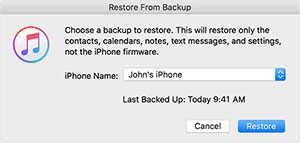
Langkah 1 Lancarkan iTunes dan sambungkan iPhone ke iTunes
Buka iTunes pada Mac atau PC yang anda gunakan untuk membuat sandaran peranti anda. Sambungkan peranti anda ke komputer anda menggunakan kabel USB. Jika mesej meminta kod laluan peranti anda atau untuk Percaya Komputer Ini, ikuti langkah pada skrin.
Langkah 2 Pulihkan iPhone daripada sandaran sebelumnya
Pilih iPhone, iPad atau iPod touch anda apabila ia muncul dalam iTunes. Lihat tarikh dan saiz setiap sandaran dan pilih yang paling berkaitan. Klik Pulihkan dan tunggu masa pemulihan selesai. Jika diminta, masukkan kata laluan untuk sandaran yang disulitkan anda.
Nota Kaedah ini akan menggantikan data lama anda. Jika anda perlu memulihkan data iDevice anda secara selektif, anda perlu mencuba perisian pemulihan.
Bahagian 2: Langkah-langkah memulihkan iPhone tanpa iTunes daripada sandaran
Langkah 1. Jalankan program & Sambungkan iPhone ke komputer
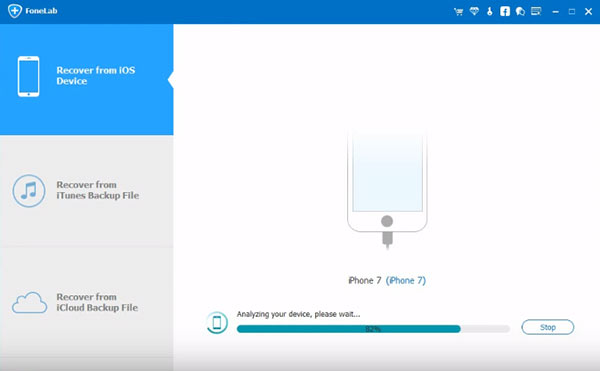
Lancarkan program pada komputer anda. Jalankan program pada komputer anda.
Bagi pengguna iPhone 6s/6s Plus/6/6 Plus/5S/5C/5/4S yang ditemui, anda akan mendapat antara muka seperti di bawah. Pergi ke bahagian “Pulihkan”, pilih “Pulihkan daripada Peranti iOS” dalam “Pulihkan Data iOS” dan klik “Mula Imbas”.
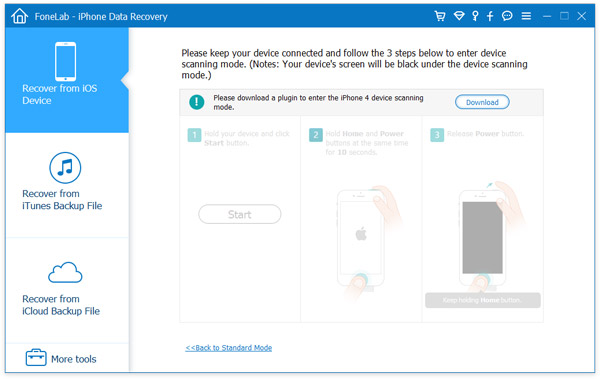
Bagi pengguna iPhone 4/3GS, anda akan mendapat antara muka utama seperti di bawah. Pilih “Mod Lanjutan” di penjuru kanan sebelah bawah untuk mendapatkan imbasan yang lebih mendalam.
Langkah 2. Imbas iPhone anda untuk mencari data yang hilang
Bagi pengguna iPhone 6s/6s Plus/6/6 Plus//5S/5C/5/4S, ia akan lebih mudah. Cuma klik “Mula Imbas” untuk mencari data yang dipadam secara langsung.
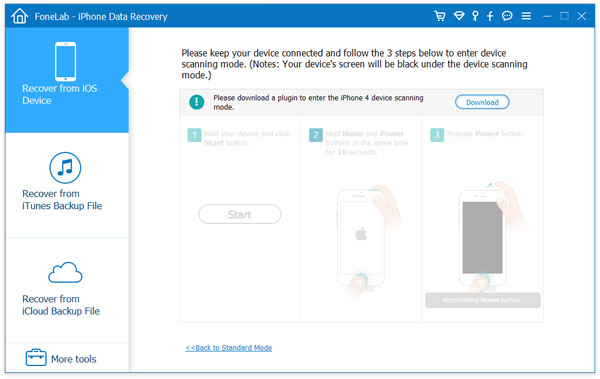
Bagi pengguna iPhone 4/3GS, anda perlu mengikuti langkah-langkah di bawah untuk memasuki mod imbasan peranti.
1. Klik butang “Mula” dalam antara muka.
2. Tekan dan tahan butang “Kuasa” dan “Laman Utama” selama tepat 10 saat.
3. Lepaskan butang “Kuasa” selepas 10 saat. Terus tekan “Laman Utama” selama 10 saat lagi. Dan sistem akan memberitahu anda bahawa anda telah memasuki mod imbasan. Kemudian anda boleh melepaskan butang “Laman Utama”.
4. Kini program mula mengimbas semua data pada iPhone anda.
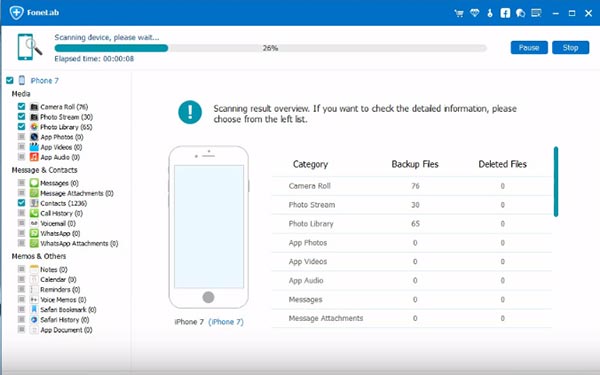
Langkah 3. Pratonton & Pulihkan data iPhone secara langsung
Selepas imbasan, semua data dalam iPhone anda akan disenaraikan di lajur kiri antara muka. Pratonton item terlebih dahulu dan pilih mana-mana item yang anda mahu dan klik butang "Pulihkan" untuk memulihkan data anda.
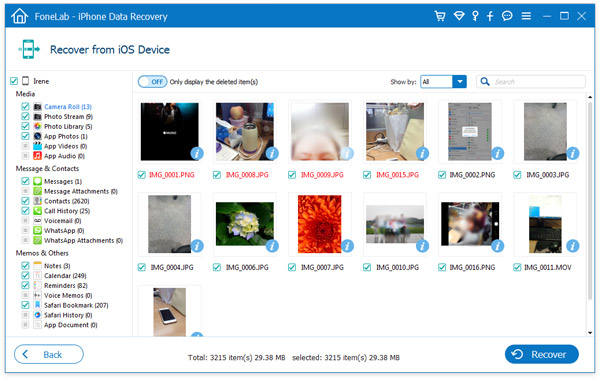
Dipadam: Nota: Semua data pada iPhone anda ditemui dan disenaraikan dalam tetingkap. Anda hanya perlu memulihkan data yang telah hilang. Untuk mencari data senarai anda dengan mudah, luncurkan butang atas ke "Hidup" untuk hanya memaparkan item yang dipadam tersebut.
Muat Turun Percuma Muat Turun Percuma
Sejauh manakah catatan ini berguna?
Klik pada bintang untuk menilainya!
Penilaian purata / 5. Kiraan undi:



